
切换主题
如何在 lidong 服务器上安装飞牛 OS
准备工作
本教程基于 Debian 11 系统,将引导您如何在 lidong 服务器实例上安装 飞牛 (fnOS) 系统。
第一步:连接到您的 VPS 服务器
准备一台已安装 Debian 11 的 lidong 服务器。重装系统会清除现有数据,请在操作前完成备份并确认可用的控制台或救援入口。
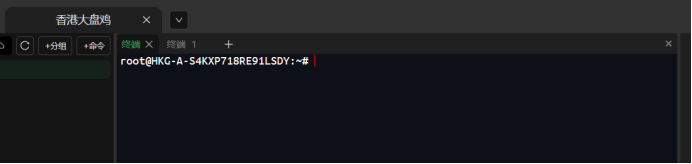
使用 SSH 工具连接到您的 lidong 服务器实例,确保您切换到 root 用户,以便执行后续操作。
第二步:下载安装脚本
我们将使用 bin456789 开发的 DD 重装脚本。该脚本简化了系统重装过程,操作更加便捷。
脚本来源
- GitHub 项目地址:https://github.com/bin456789/reinstall
- 如有疑虑,可以先查看项目源代码
下载脚本
在终端中执行以下命令:
bash
curl -O https://raw.githubusercontent.com/bin456789/reinstall/main/reinstall.sh || wget -O reinstall.sh $_
第三步:运行安装脚本并设置参数
执行安装命令
下载完成后,运行以下命令启动安装流程:
bash
bash reinstall.sh fnos设置关键参数
在提示界面中,您需要设置:
- 登录密码:请设置一个安全性高的密码
- 系统盘大小:根据您的需求设置,最小默认为 8G
提示:请根据实际硬盘容量合理分配。例如,在 40 GB 系统盘的情况下,可将 FNOS 系统盘设置为 20 GB。设置密码时不要沿用文档或截图中的示例值。
第四步:等待安装完成并重启系统
确认参数后,脚本将自动执行安装流程。安装过程需要一些时间,请耐心等待。
安装进度监控
系统会显示实时安装进度,请勿中断连接。
重启系统
当看到完成提示后,输入以下命令重启系统以完成安装:
bash
reboot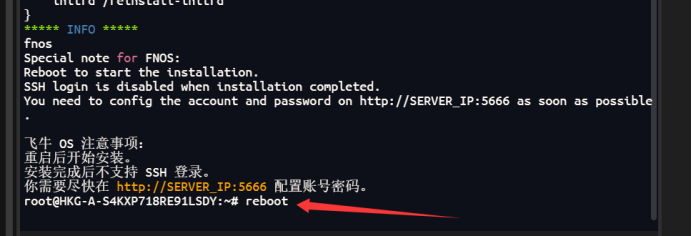
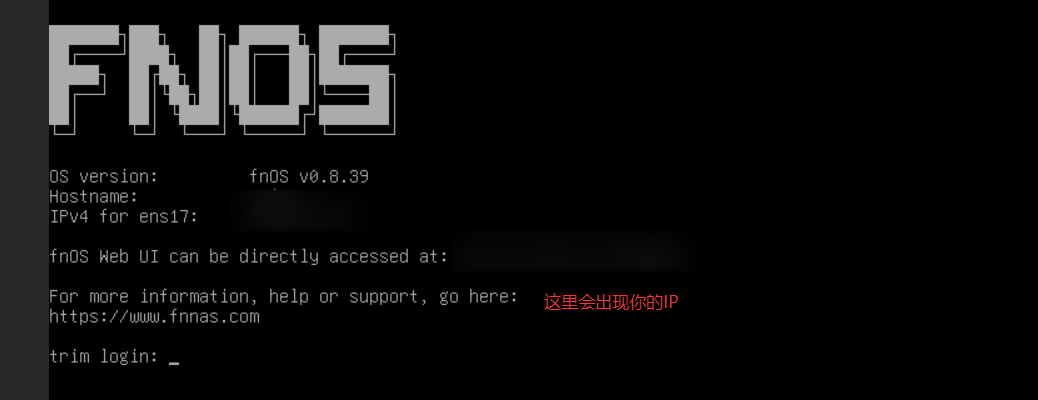
完成安装后的界面:
第五步:访问 FNOS 管理后台
登录方式
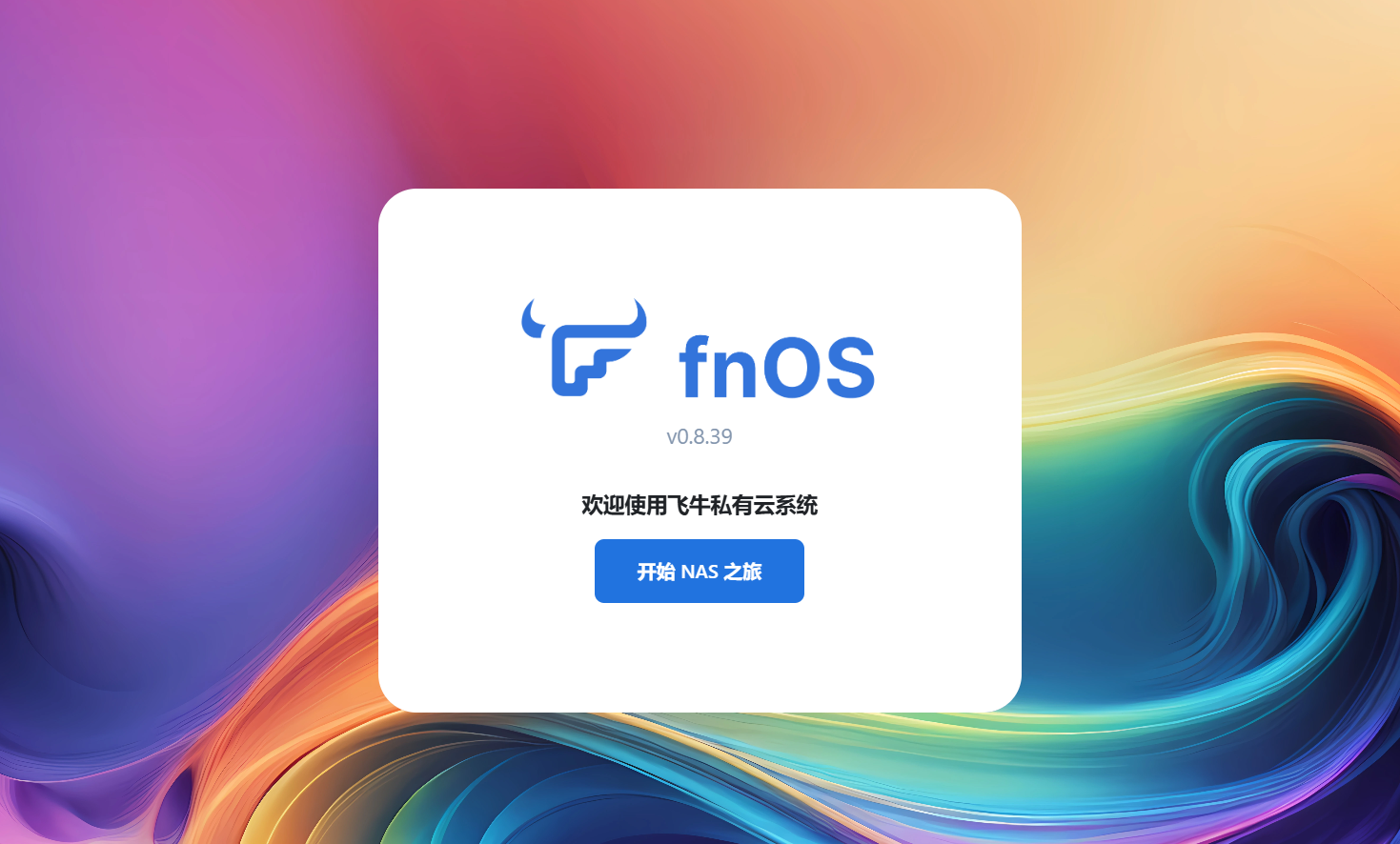
系统重启后,您可以通过浏览器访问 FNOS 管理界面。
访问地址格式:http://您服务器IP:5666
例如,如果您的服务器 IP 是 123.123.123.123,则访问地址为: http://123.123.123.123:5666
安装完成!
恭喜!您已成功安装 FNOS 系统,祝您使用愉快!