切换主题
如何在 lidong 服务器上安装并配置青龙面板
1. 安装 Docker 和 Docker Compose
1.1 更新软件包索引
bash
# 更新软件包索引,下载 Docker 官方 GPG 密钥,并允许所有人读取
sudo apt-get update
sudo apt-get install ca-certificates curl
sudo install -m 0755 -d /etc/apt/keyrings
sudo curl -fsSL https://download.docker.com/linux/ubuntu/gpg -o /etc/apt/keyrings/docker.asc
sudo chmod a+r /etc/apt/keyrings/docker.asc
1.2 添加 Docker 仓库
bash
echo \
  "deb [arch=$(dpkg --print-architecture) signed-by=/etc/apt/keyrings/docker.asc] https://download.docker.com/linux/ubuntu \
  $(. /etc/os-release && echo "${UBUNTU_CODENAME:-$VERSION_CODENAME}") stable" | \
  sudo tee /etc/apt/sources.list.d/docker.list > /dev/null
1.3 安装 Docker 和 Docker Compose
bash
# 更新软件包索引
sudo apt-get update

# 安装docker软件包
sudo apt-get install docker-ce docker-ce-cli containerd.io docker-buildx-plugin docker-compose-plugin -y

# 启动docker服务和开机自启
systemctl enable docker
systemctl restart docker

# 验证安装
systemctl status docker
docker compose version
验证显示 docker 启动正常,docker compose 版本号显示正常即可,如下图: 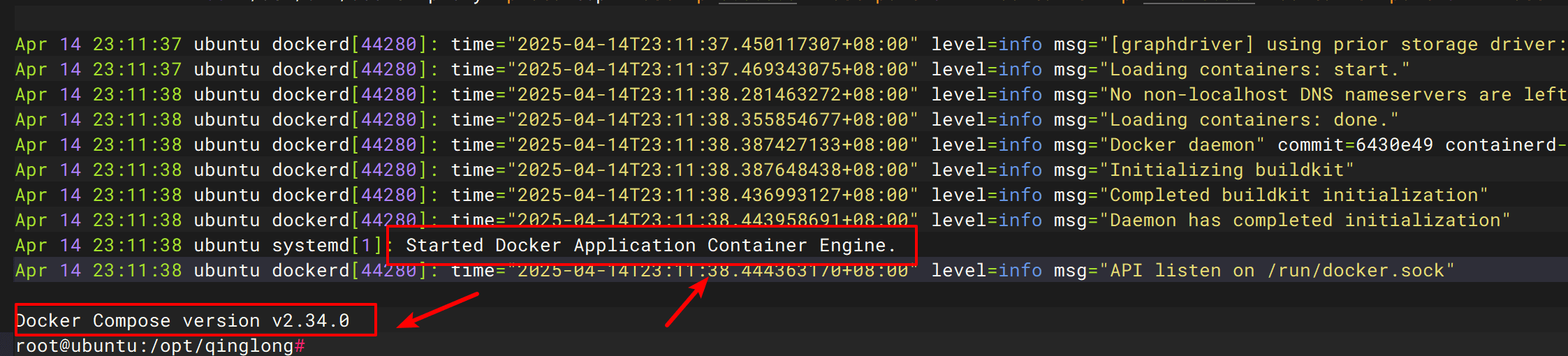
2. 安装青龙面板
2.1 创建路径
bash
# 创建路径
mkdir -p /opt/qinglong
cd /opt/qinglong
2.2 创建 docker compose 文件
创建 docker compose 文件,可修改映射目录./data、映射端口 5700
bash
sudo cat > /opt/qinglong/docker-compose.yml <<EOF
services:
  web:
    image: whyour/qinglong:latest
    volumes:
      - ./data:/ql/data
    ports:
      - "5700:5700"
    environment:
      QlBaseUrl: '/'
    restart: unless-stopped
EOF
2.3 启动青龙面板
bash
# 启动青龙面板
docker compose up -d
2.4 安装完成
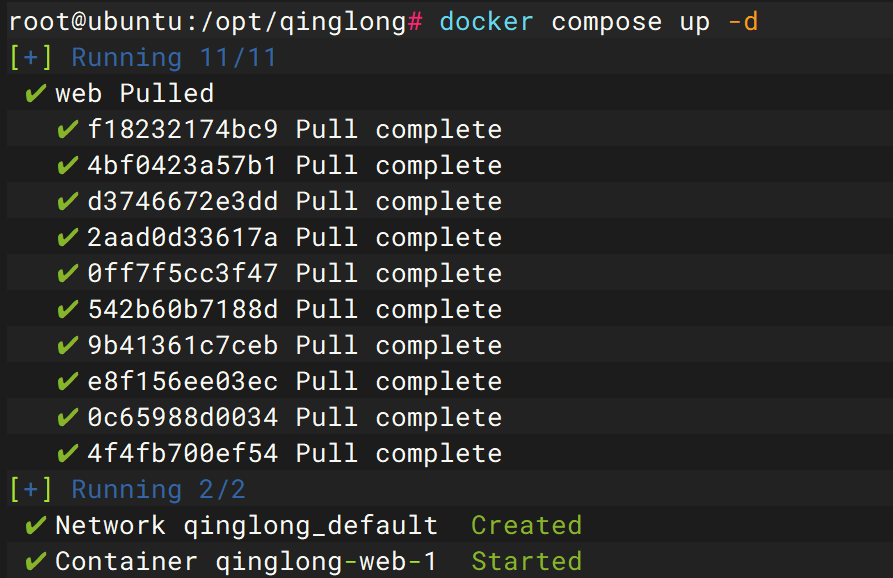
如下图状态,即启动正常

3、青龙面板配置
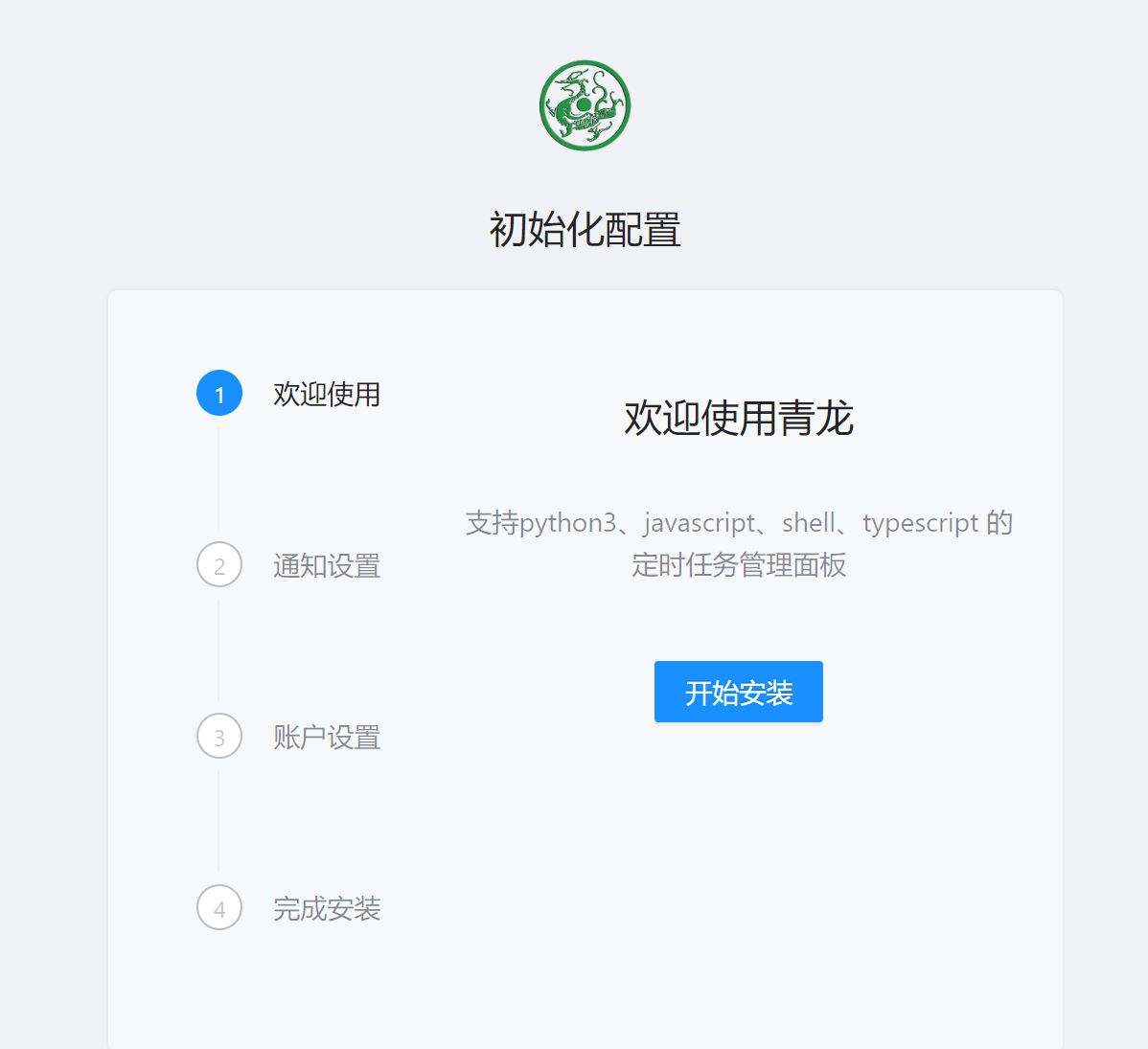
- 打开浏览器访问: http://ip 地址:5700
- 首次访问需要设置管理员账号和密码
3.1 通知配置
以配置 telegram 机器人为例 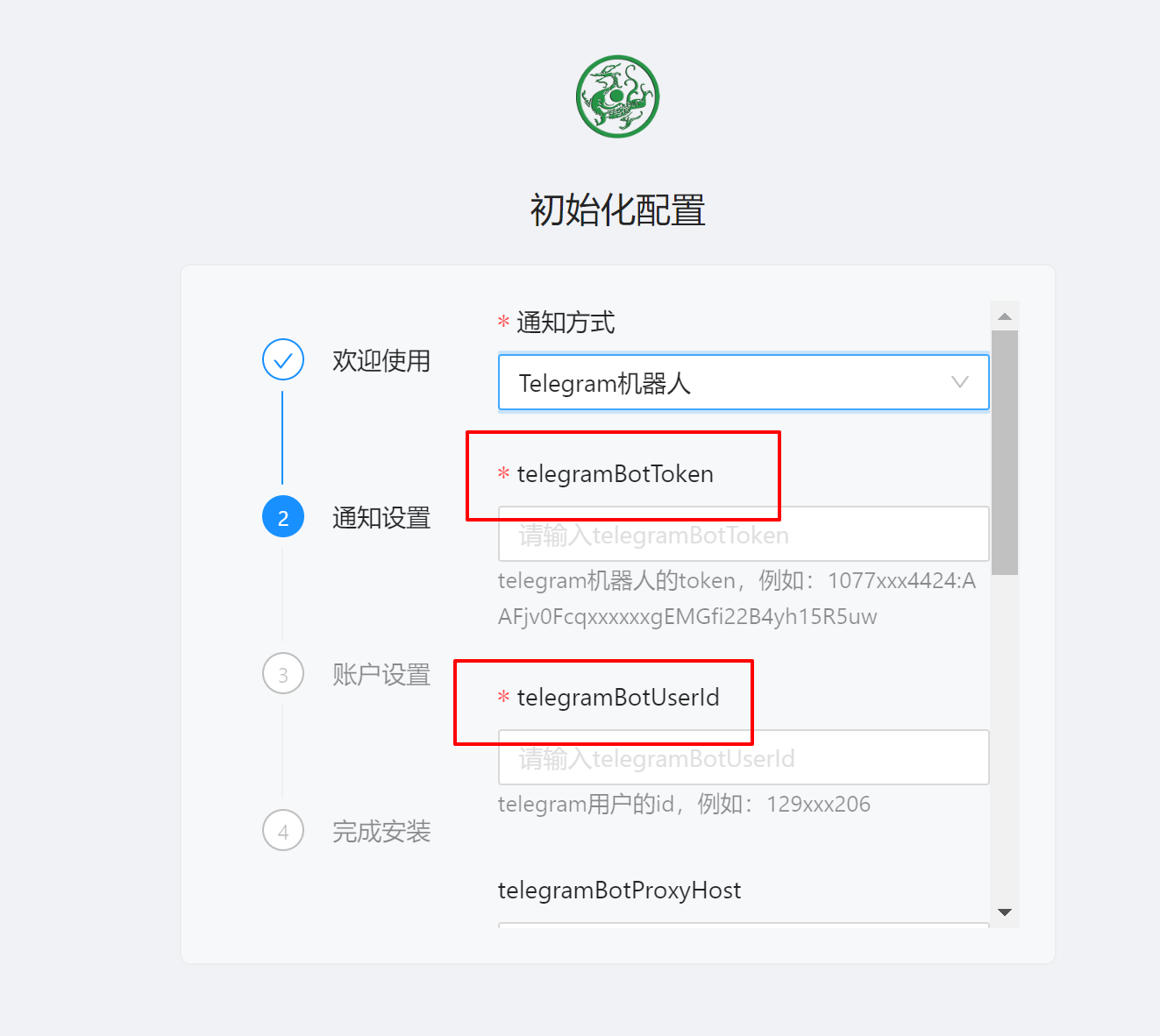
- 与 @BotFather 对话并创建个人机器人。
- 输入机器人名称,名称需要以
bot结尾,然后妥善保存生成的 Token。不要在截图、日志或公开仓库中暴露 Token。 - 创建机器人成功后,需要主动对话一次才可使机器人实际生效
- 与 @userinfobot 对话,发送任意消息以获取个人 User ID。
把上方获取到的机器人 token 和个人 userid 填入上方的通知配置中
3.2 用户名、密码设置
保存后,输入用户名和密码后登陆后台 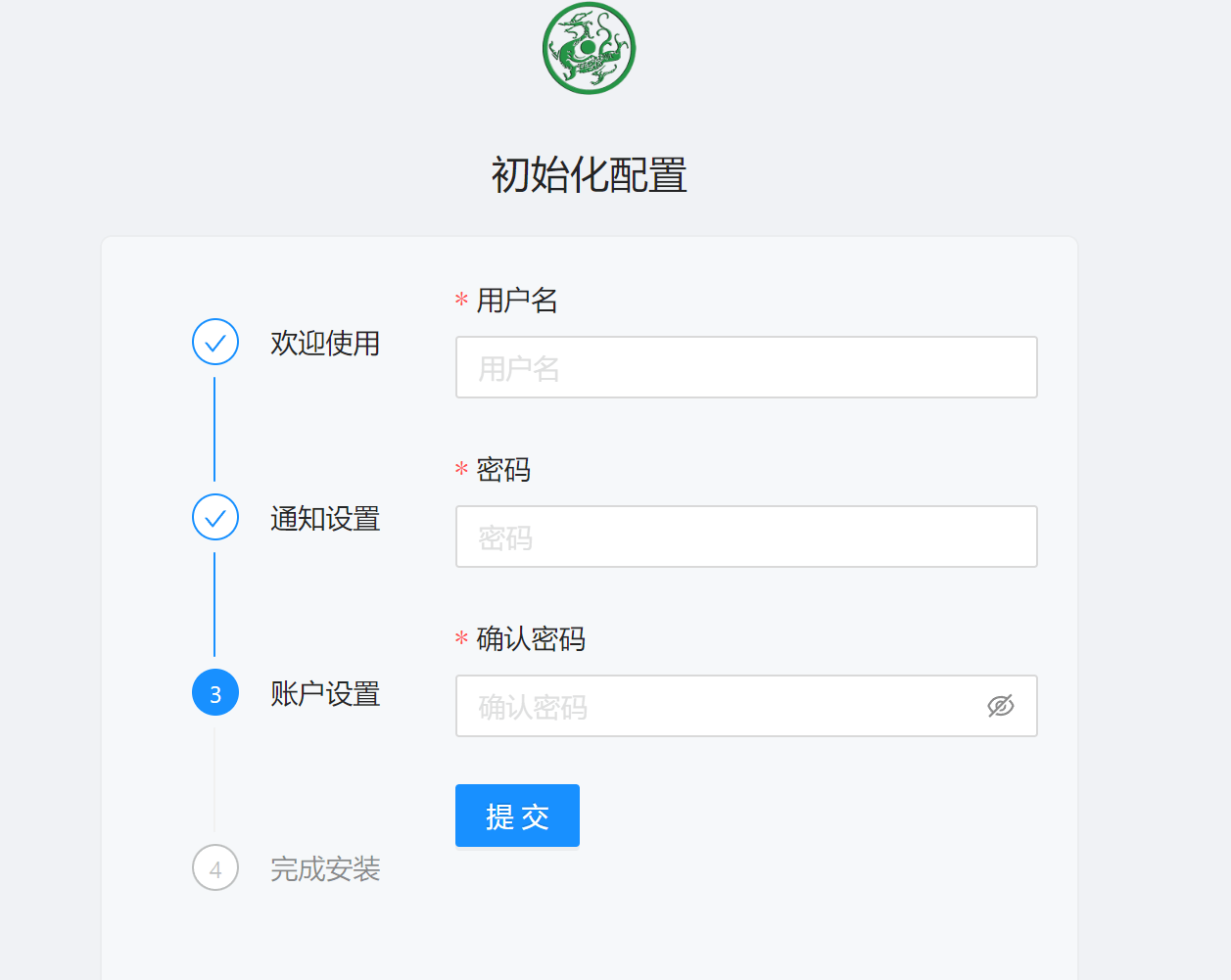
3.3 青龙后台