
切换主题
如何在 lidong 上安装一套可以自动更新的番剧影音系统
服务器配置阶段
第一步 部署安装 Docker 与 Docker-compose
bash
curl -fsSL https://get.docker.com | bash -s docker
curl -L "https://github.com/docker/compose/releases/download/v2.35.0/docker-compose-$(uname -s)-$(uname -m)" -o /usr/local/bin/docker-compose && chmod +x /usr/local/bin/docker-compose
文章使用编写时 Docker-compose 最新版本,如后续部署请查看版本发行地址: https://github.com/docker/compose/releases
第二步 检查磁盘目录
确认存储盘挂载目录 (默认为 /home)
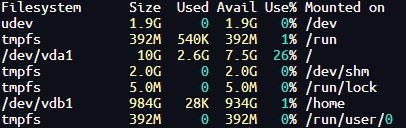
第三步 创建数据目录
bash
  cd /home
  mkdir anime
  cd anime
  mkdir autoBangumi qbittorrent emby
第四步 将代码复制并粘贴至 anime 目录下,命名为 docker-compose.yml
yaml
version: "3.8"

services:
  autobangumi:
    image: ghcr.io/estrellaxd/auto_bangumi:latest
    container_name: AutoBangumi
    restart: unless-stopped
    ports:
      - "27892:7892"
    environment:
      TZ: Asia/Shanghai
      PUID: "${PUID:-1000}"
      PGID: "${PGID:-1000}"
      UMASK: "022"
    volumes:
      - ./autobangumi/config:/app/config
      - ./autobangumi/data:/app/data
    networks:
      - media
    dns:
      - 8.8.8.8

  qbittorrent:
    image: lscr.io/linuxserver/qbittorrent:5.0.4
    container_name: qbittorrent
    restart: unless-stopped
    ports:
      - "28989:28989"
      - "26881:26881"
      - "26881:26881/udp"
    environment:
      PUID: 1000
      PGID: 1000
      TZ: Asia/Shanghai
      WEBUI_PORT: 28989
      TORRENTING_PORT: 26881
    volumes:
      - ./qbittorrent/appdata:/config
      - ./qbittorrent/downloads:/downloads
    networks:
      - media

  embyserver:
    image: emby/embyserver:4.9.0.43
    container_name: embyserver
    restart: unless-stopped
    ports:
      - "28096:8096"
    volumes:
      - ./emby/config:/config
      - ./qbittorrent/downloads:/mnt/share1
    networks:
      - media

networks:
  media:
    driver: bridge
端口分别为:
- AutoBangumi:27892
- qBittorrent:28989
- emby:28096
第五步 启动容器
bash
docker-compose up -d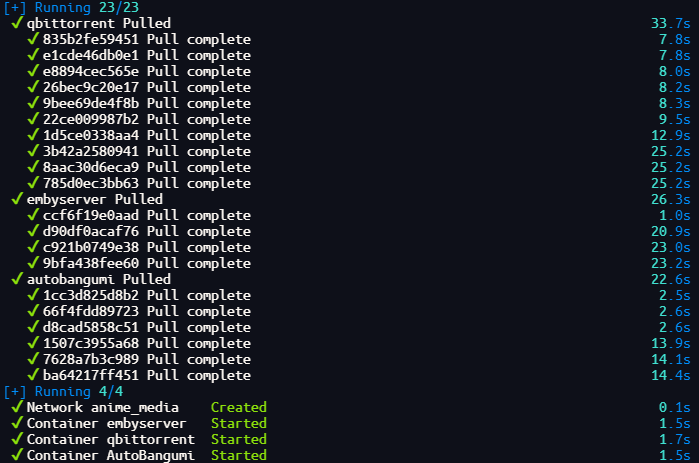
恭喜你,三个服务就已经部署完成了接下来需要打开浏览器进行配置
Web 配置阶段
第一步 下载器服务配置
首先,我们需要查看 qBittorrent 的日志来获取临时密码
bashdocker logs qbittorrent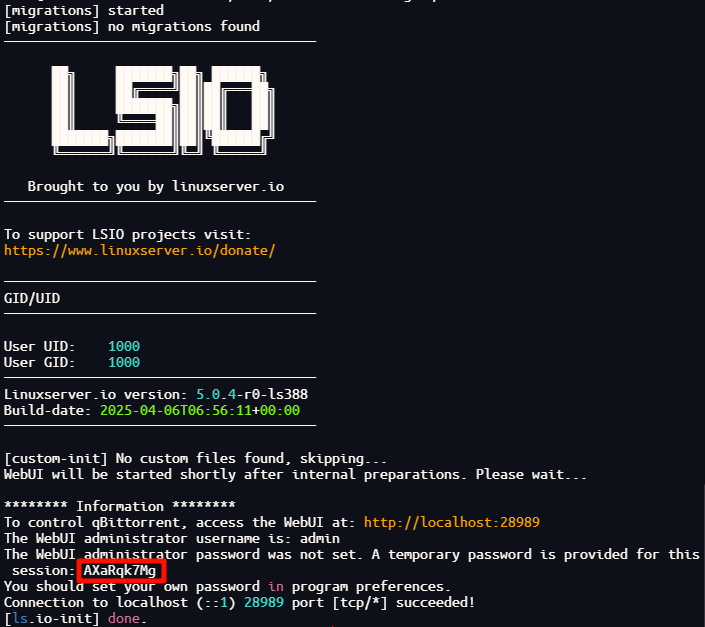
打开浏览器访问 http://IP:28989
账号:admin
密码为获取到的临时密码
修改语言和密码配置
成功登录进界面后默认为英语,我们需要修改他为常用语言并修改临时密码,首先查看左上角顶栏菜单 Tools 菜单下的 Options...
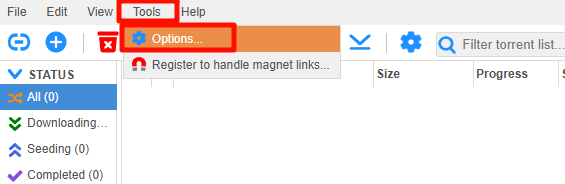
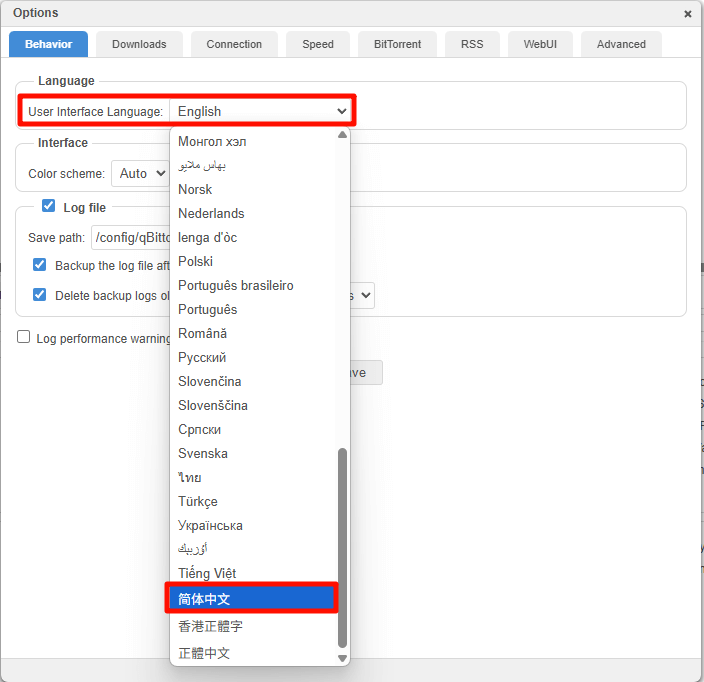
打开设置界面第一页点选下拉框,将语言选择为常用语言
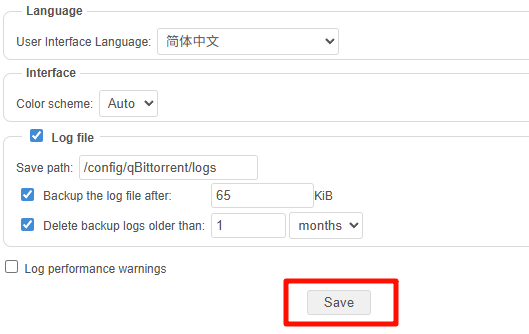
选择后点击下方 Save 保存语言配置
保存完成后,再次进入“选项”菜单,选择横向菜单栏中的 WebUI 进行用户名与密码修改
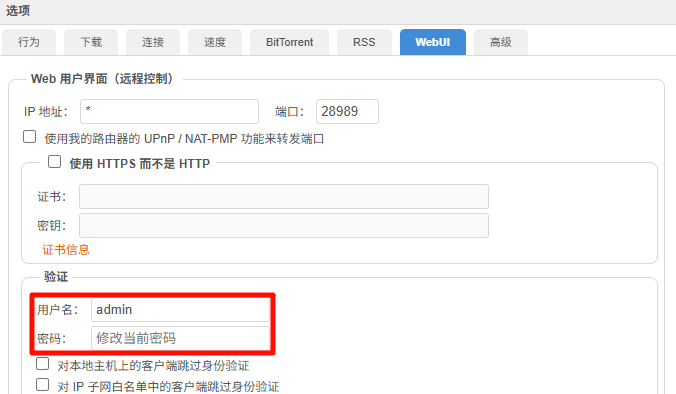
建议将用户名与密码都修改为自定义配置
第二步 AutoBangumi 配置
首先,打开浏览器访问 http://IP:27892
用户名:admin
密码:adminadmin
修改用户名与密码
登录成功后,点选右上角方形图标选择账户设置
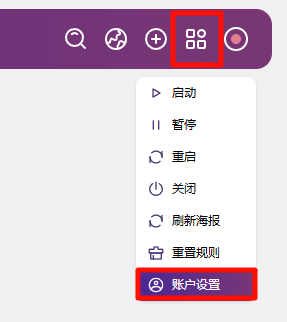
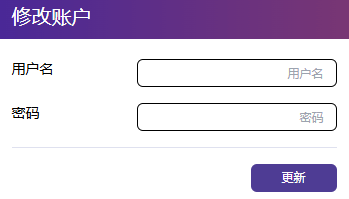
弹出修改账户窗口,建议用户名与密码都修改为自定义配置设置完成后点选更新
配置下载器信息
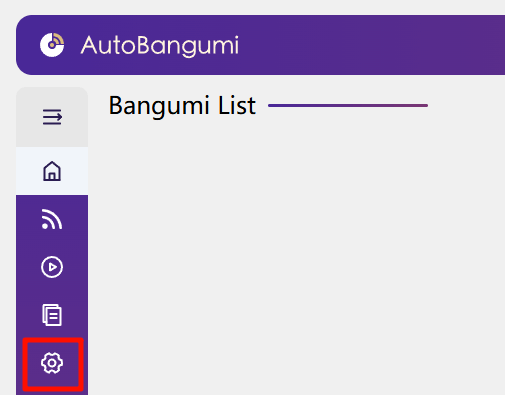
查看左侧边栏,选择齿轮图标进入设置界面
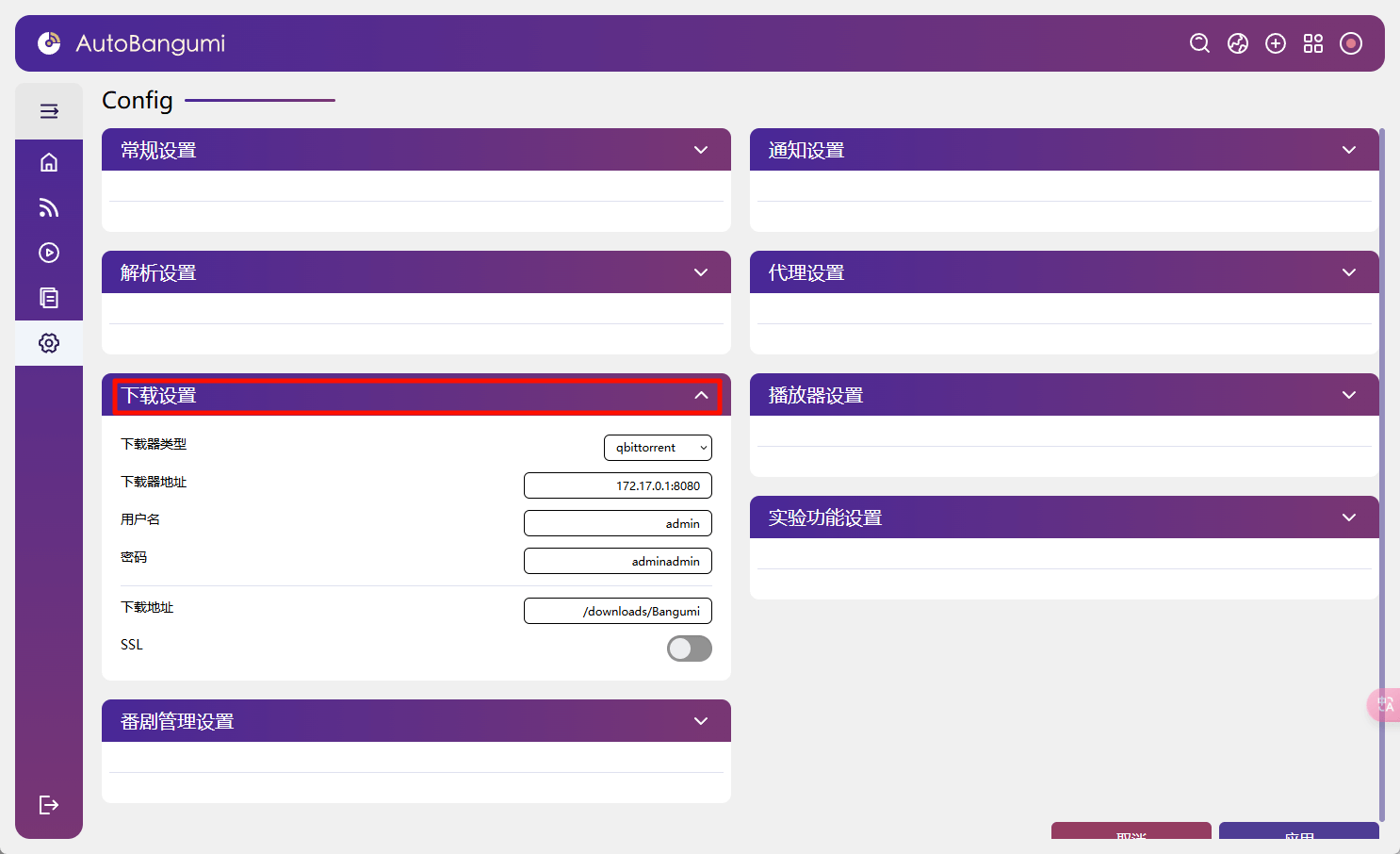
进入设置界面后,点击下载设置展开选项卡
分别填写下载器地址、用户名、密码
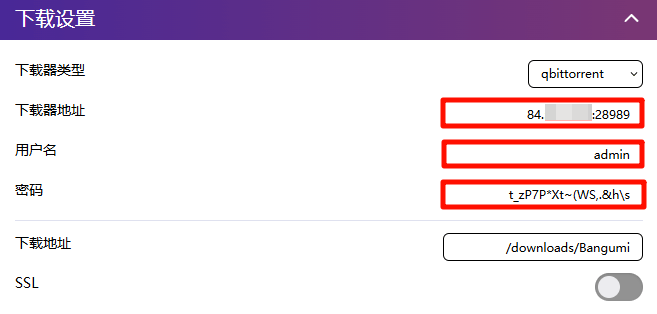
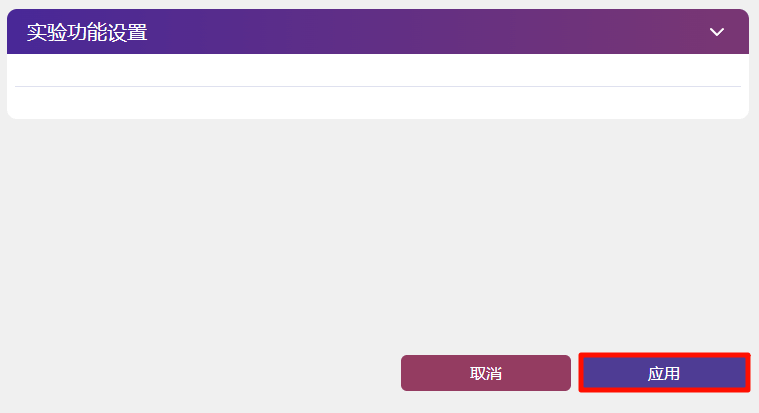
将以上信息修改为实际下载器的配置,完成后点击右下角应用
第三步:准备 RSS 订阅源
从自己有权使用的内容源获取 RSS 订阅地址。部分订阅地址包含账号 Token,应按访问凭据管理:不要截图、公开分享或提交到代码仓库。必要时可在浏览器中打开地址,确认返回内容为有效 RSS XML。
第四步 设置番剧自动推送下载
打开 AutoBangumi 页面:
http://IP:27892/。点击右上角加号,填入上一步获取的 RSS 地址;按实际需求启用聚合 RSS,再点击添加。
查看订阅状态,点击侧边栏 RSS 图标
可以查看当前 RSS 订阅,并设置启用或停用状态。
恭喜你到这里订阅下载服务就已经配置完成,订阅刷新大概需要 10 分钟左右稍等片刻就可以看到在 qBittorrent 中的下载状态
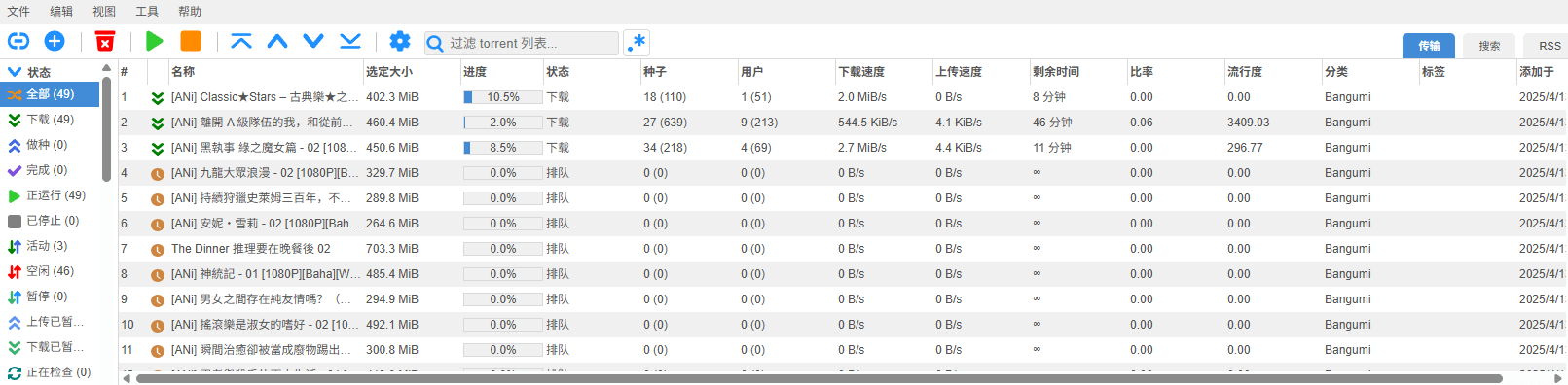
待下载部分完成后再进入下一个步骤
第五步 Emby 影音库配置
首先,打开浏览器访问:http://IP:28096
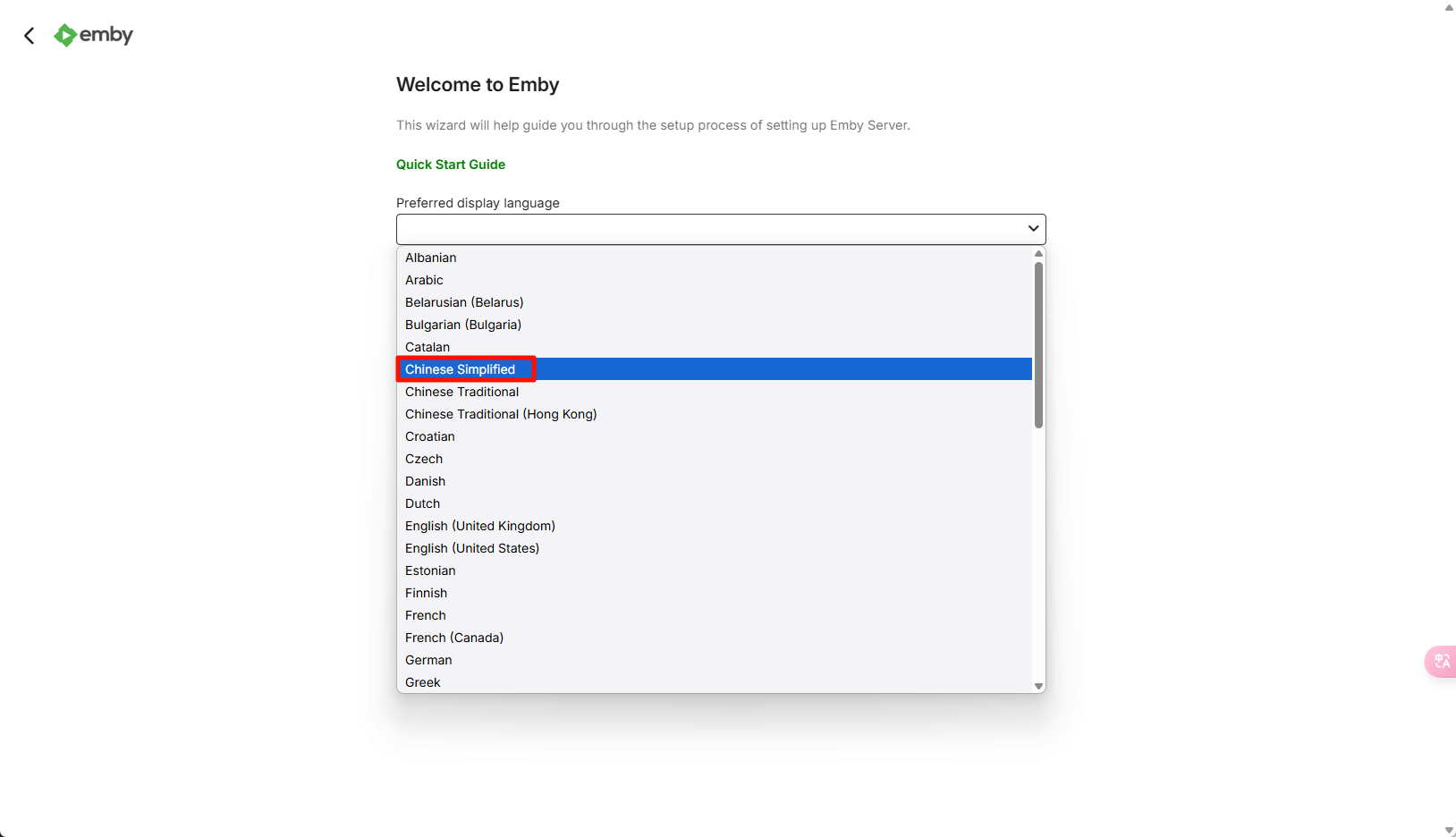
成功进入页面后按照向导进行配置,第一个是选择显示语言请选择您的常用语言并点击 Next
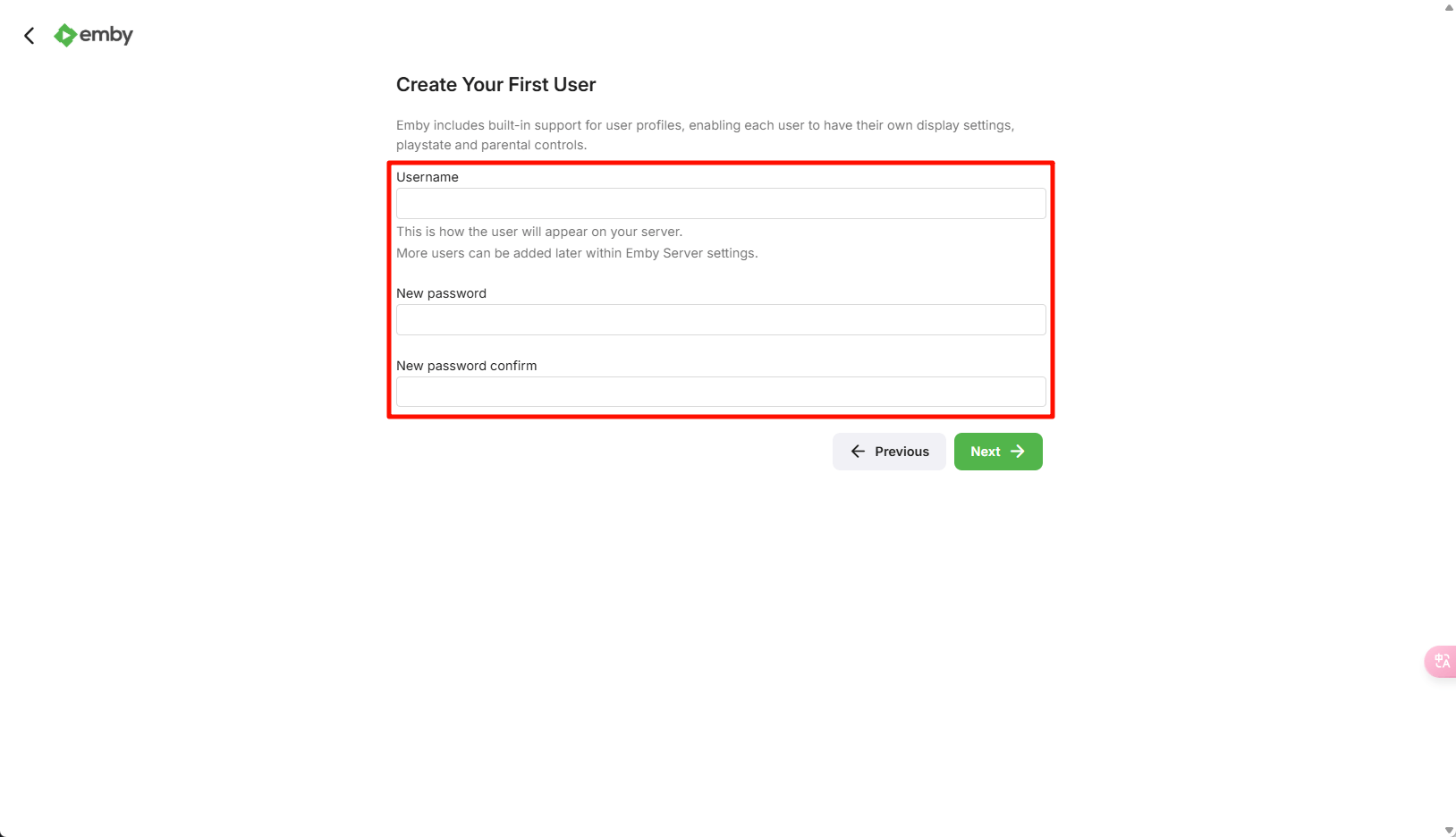
第二个页面设置用户名与密码,建议复杂一些完成后点击 Next
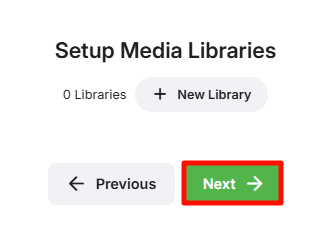
第三个界面为媒体库设置,这里先跳过直接点击 Next 按钮
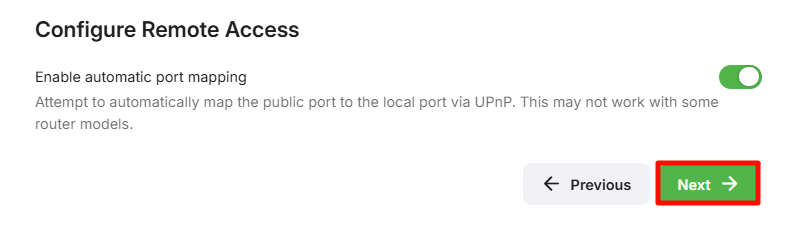
第四个界面为是否开启远程连接,这里默认开启可以直接点击 Next 按钮
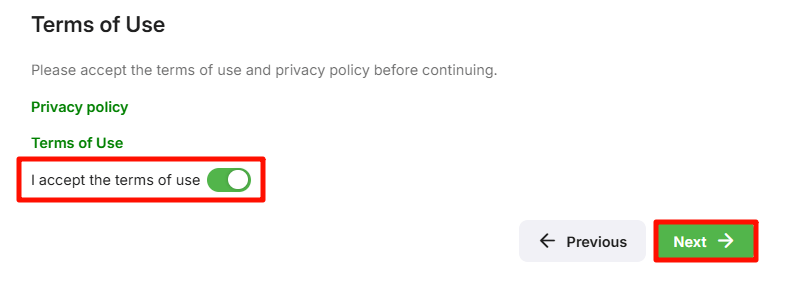
最后一个界面,同意协议后点击 Next 按钮
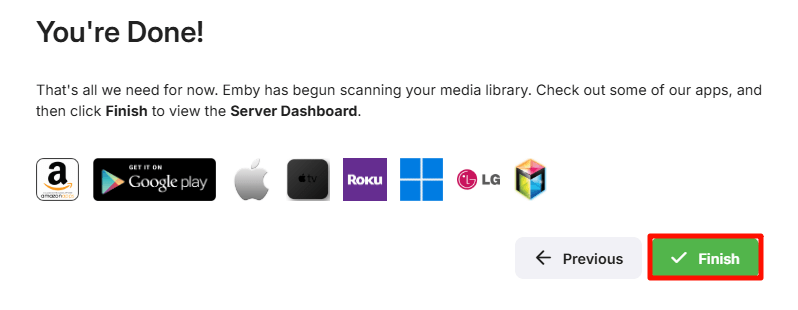
到这里前期配置就完成了,点击 Finish 按钮结束配置
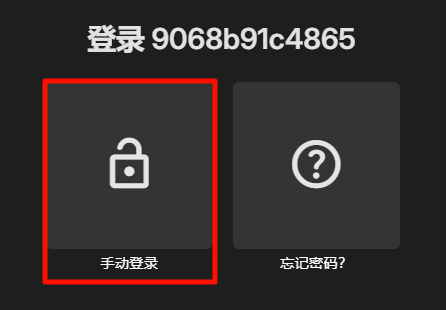
结束配置后 Emby 会跳转至登录页面,首先点击手动登录
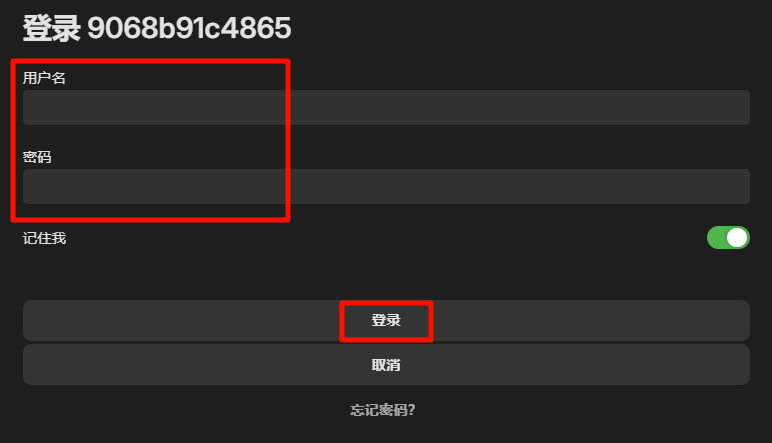
跳转页面后,输入设定的用户名与密码并点击登录
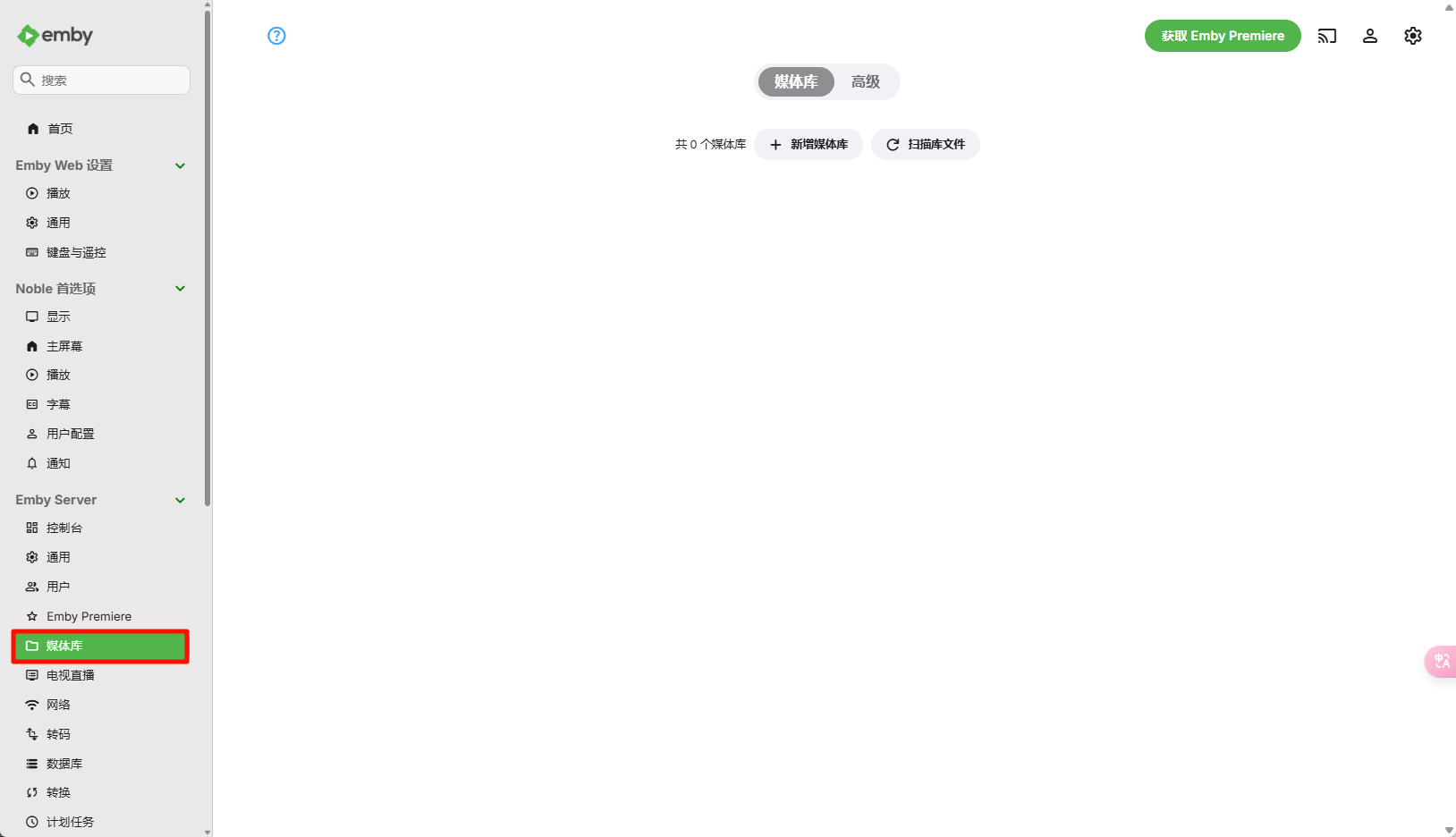
登录成功后,点击右上角齿轮图标进入设置

进入设置后,点击左侧边栏中媒体库选项
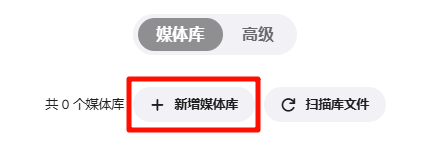
点击新增媒体库
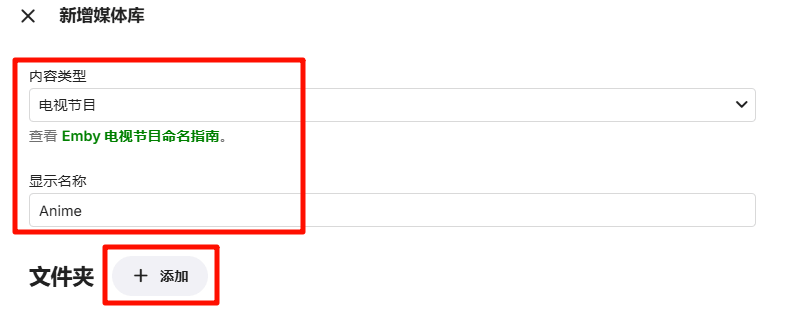
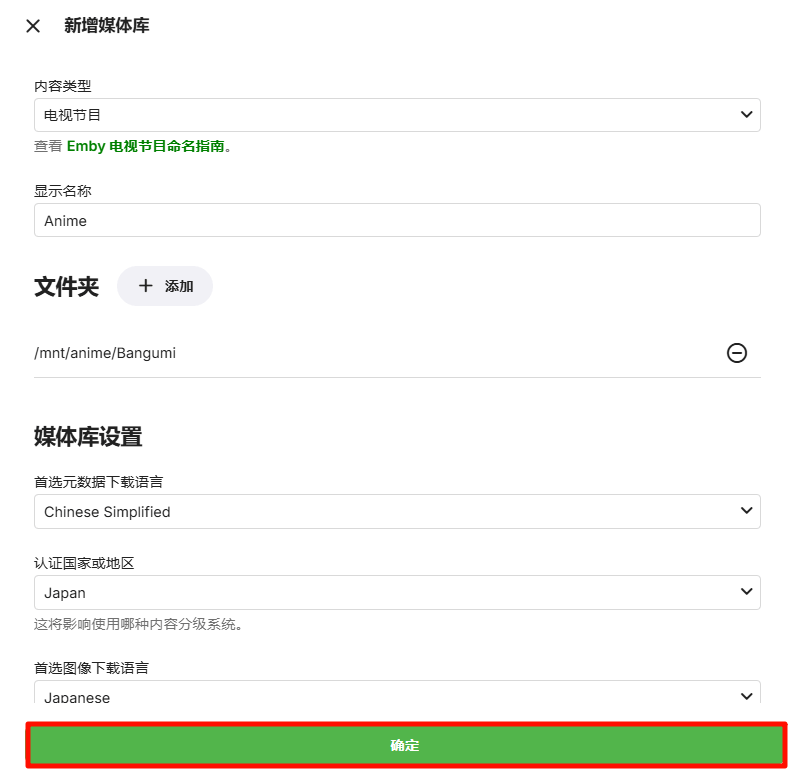
弹出菜单后,第一个内容类型选择电视节目第二个名称可自定义填写完成后点击下方添加按钮
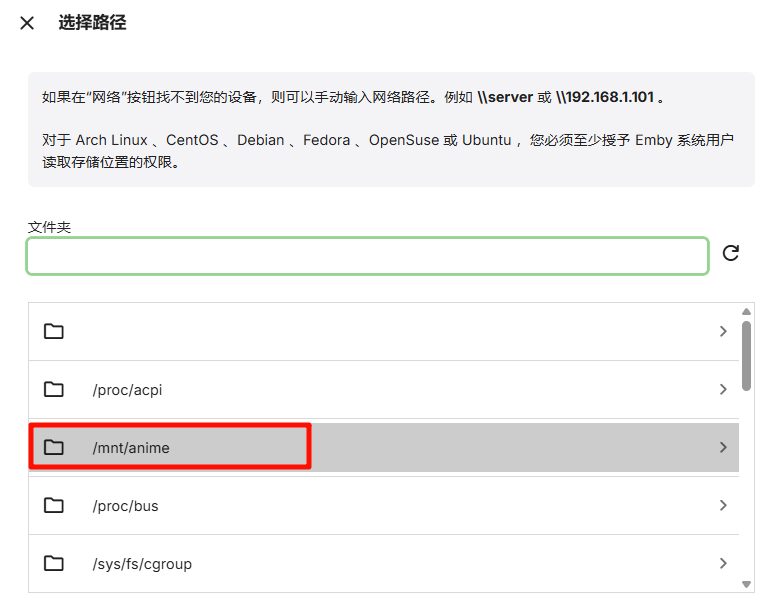
进入路径菜单后,如您使用的是默认配置则选择图中路径即可
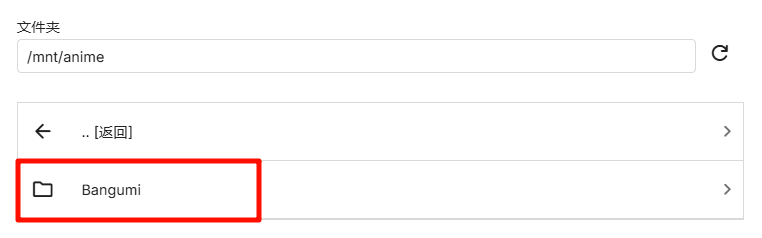
进入目录后继续点击 Bangumi 文件夹
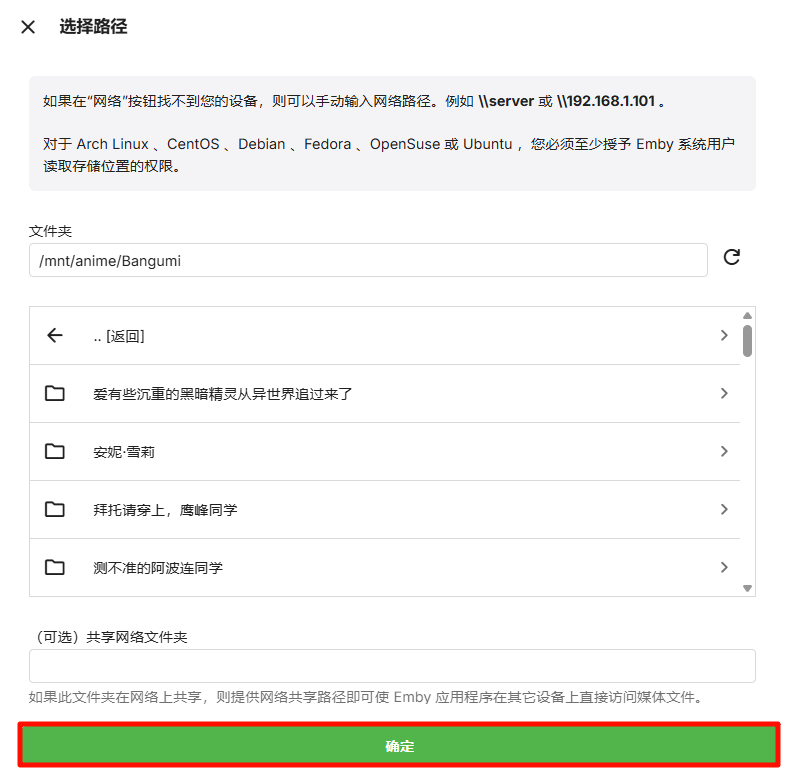
进入目录后点击确定按钮
确认后返回媒体库菜单,并根据媒体目录与刮削需求调整后续选项。
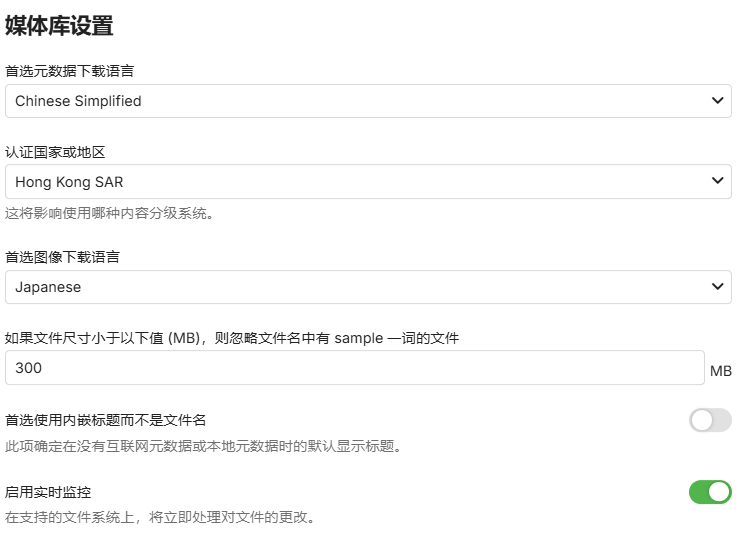
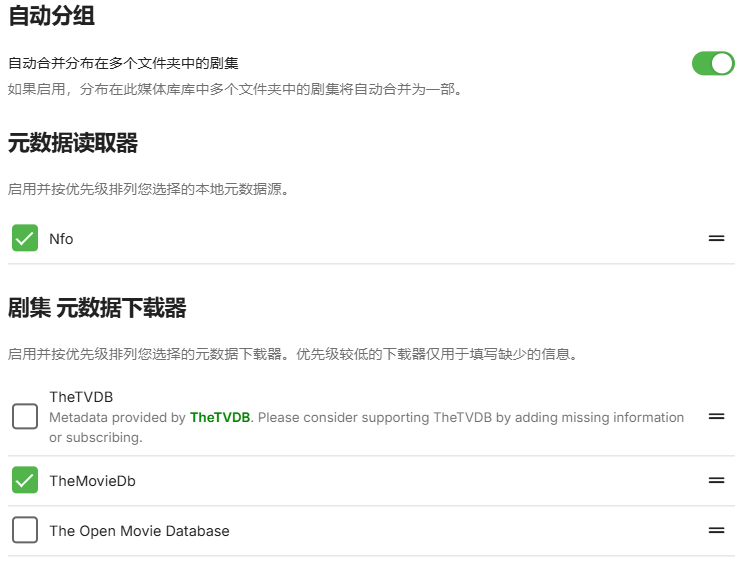
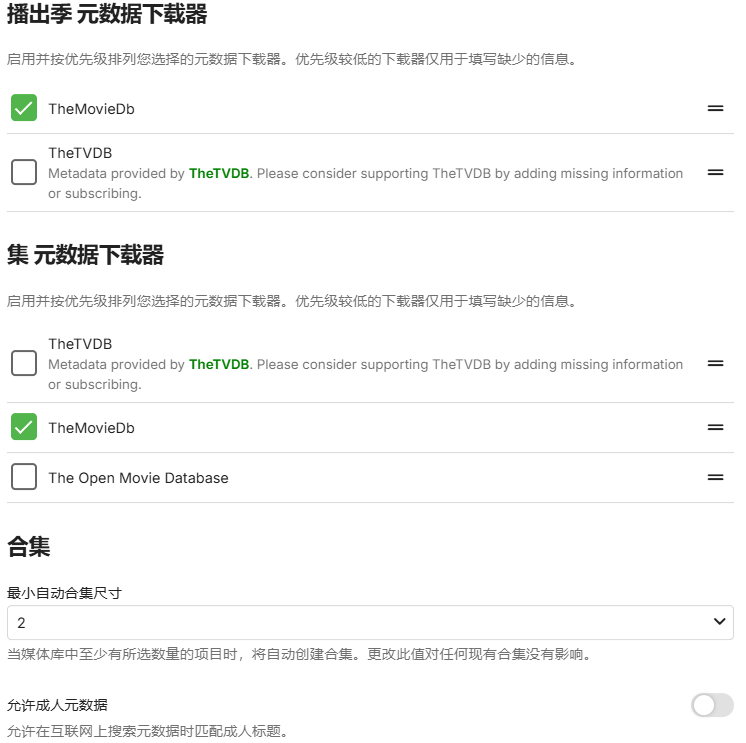
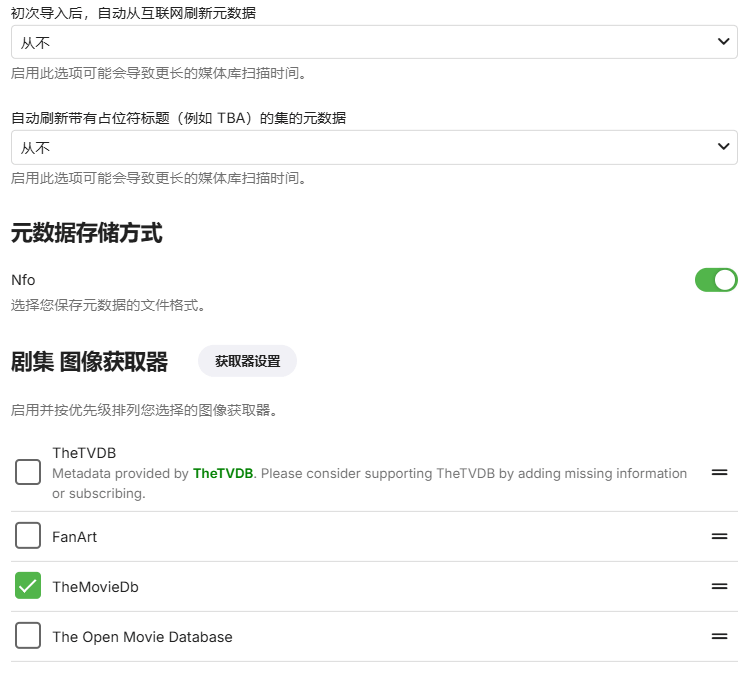
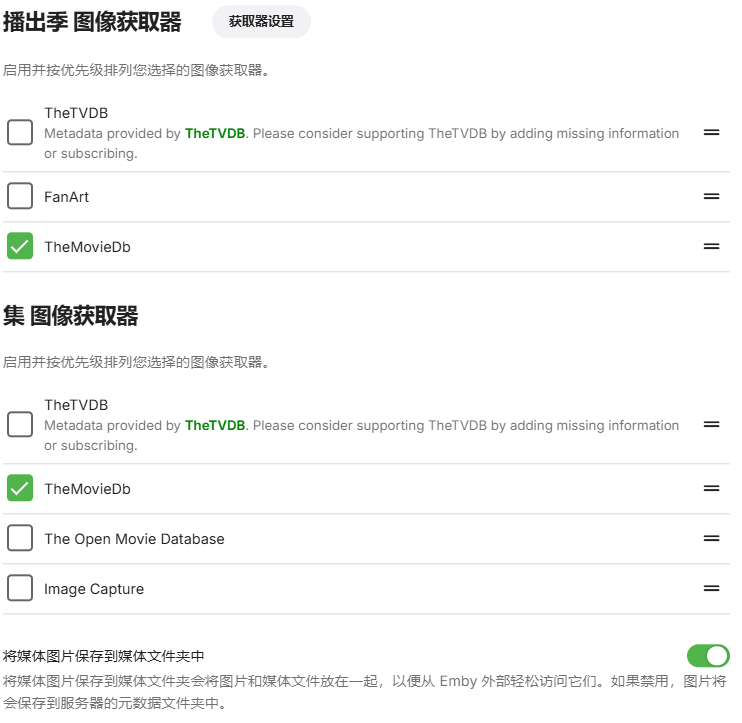
下方为默认配置,完成后点击确定
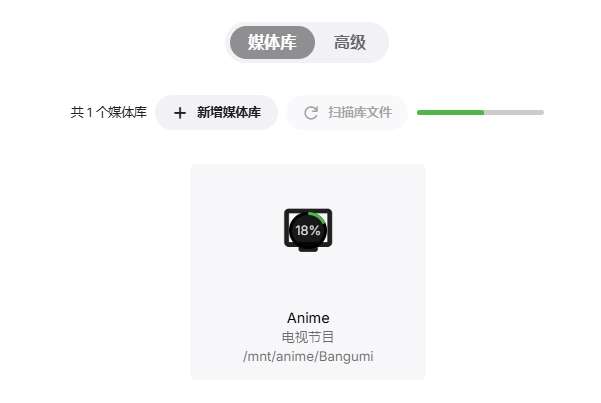
等待自动刮削完成
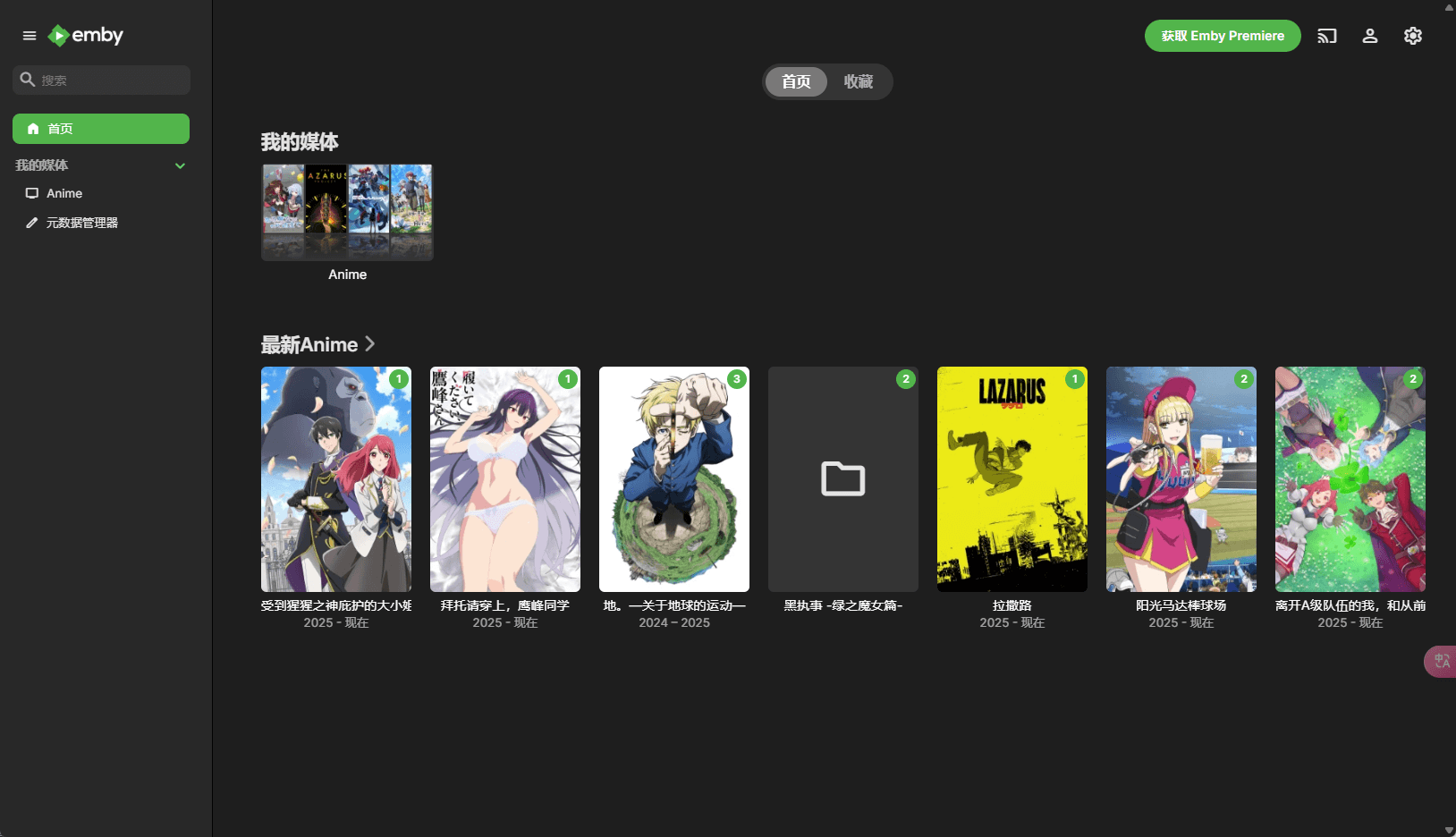
完成后点击左侧菜单栏选择首页,查看刮削后的媒体信息
可以看到大部分内容已经刮削完毕,部分错误可以手动刮削进行处理
结语
至此,我们已经完成了 AutoBangumi + qBittorrent + Emby 的联动配置,实现了番剧自动订阅 → 下载 → 播放 的完整自动化流程。
你可以进一步优化:
- 配置 Nginx/Caddy 做反向代理 + HTTPS
- 使用 DDNS 配置外部访问
- 配合 Telegram 实现推送通知
- 使用 BT 或 1Panel 面板简化容器管理