
切换主题
Cloudreve V4 部署与优化指南
项目简介
Cloudreve 是一款开源网盘系统,支持多用户与本地、S3 等多种存储策略,适合搭建私有云盘或受控文件分享服务。
主要特性:
- 多用户、多存储支持
- 分享系统、团队协作、离线下载
- Docker / 从机分布式部署
- 支持独立下载域名与多个自定义域名
环境准备
推荐部署环境:lidong A2 系列
- 系统:Debian 12 或 Ubuntu 22.04
- CPU:1 核以上
- 内存:1 GB 以上
- 硬盘:系统盘 SSD,推荐使用带 HDD 独立数据盘的 A2 系列
- 网络:1 个 IPv4 地址
必备工具:
- 任意可靠的 SSH 客户端
- 能上网的电脑
下载安装 Cloudreve
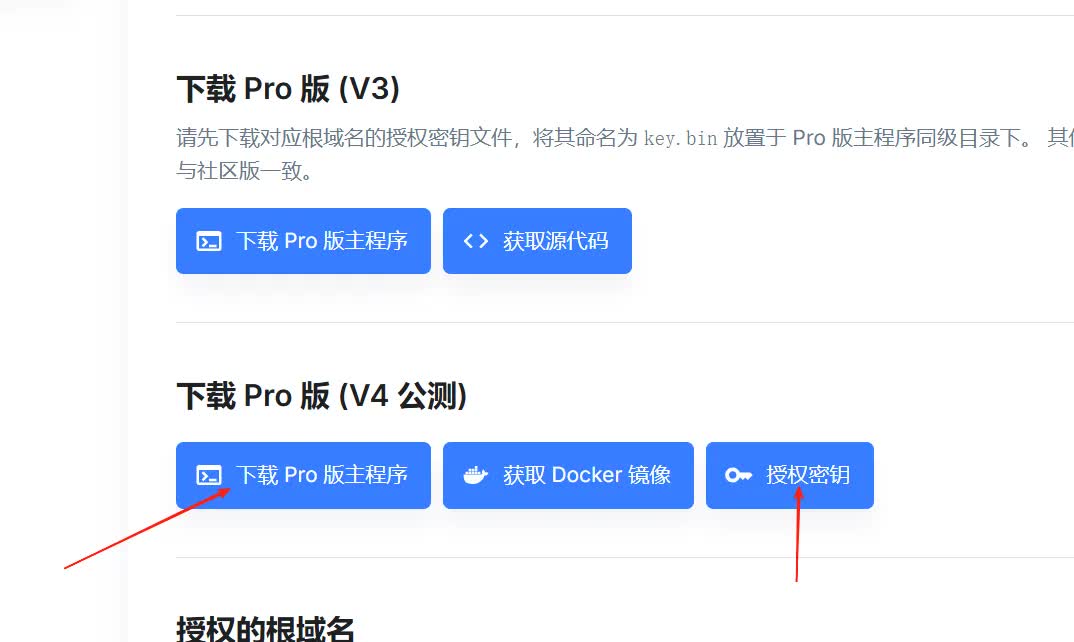
前往官方 Release 页面下载 Cloudreve 程序:
选择与系统架构相符的版本(本例为 linux_amd64),使用 SFTP 或 SCP 上传至服务器 /root 目录。
为什么选择 linux_amd64?
linux_amd64 表示 Linux 系统与 amd64(x86_64)CPU 架构,适用于多数主流云服务器与个人电脑。
安装命令示例:
bash
cd /root
chmod +x cloudreve
这代表了赋予 Cloudreve 可执行权限,如果无法打开 有可能就是这步出问题了。
安装文件示意:
首次运行与激活
bash
./cloudreve
# 捐赠版则需要运行下面这个,需要授权的:
./cloudreve --license-key "你的授权密钥"
新版本在打开时需要进行 --license-key 授权,v3 版本的则不需要。 运行后按 Ctrl + C 停止程序,进入配置阶段。
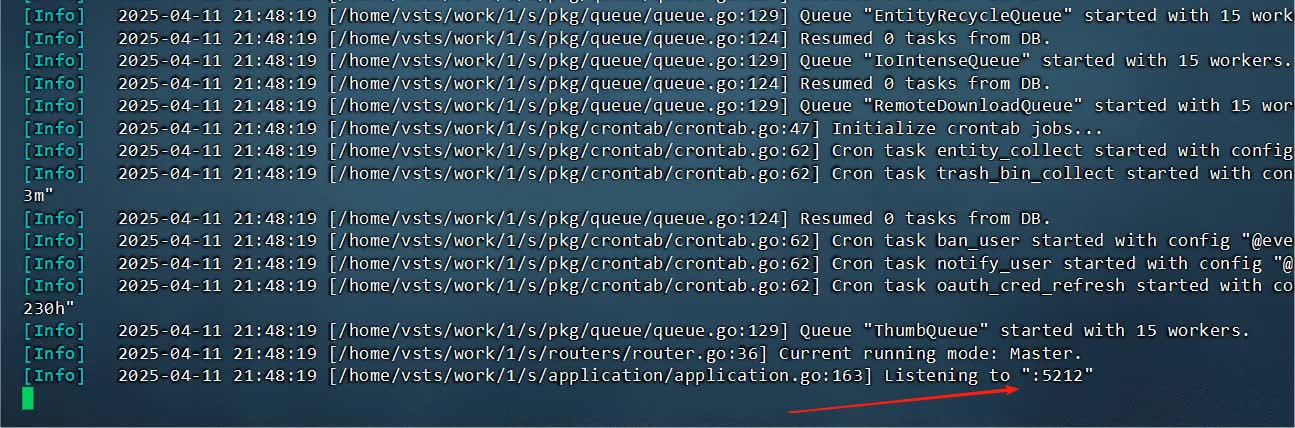 首次运行需要初始化数据库、配置文件等 (如果直接退出了,则说明有地方没有配置对)
配置守护进程 systemd
配置好进程守护才能保证进程的运行,至关重要。 新建服务文件:
bash
apt update -y
apt install vim -y
sudo vim /etc/systemd/system/cloudreve.service
填入的内容如下:
ini
[Unit]
Description=Cloudreve
After=network.target

[Service]
WorkingDirectory=/root
ExecStart=/root/cloudreve
Restart=on-failure
RestartSec=5
KillMode=mixed
Environment="CR_LICENSE_KEY=你的授权密钥"
StandardOutput=file:/var/log/cloudreve.log
StandardError=journal

[Install]
WantedBy=multi-user.target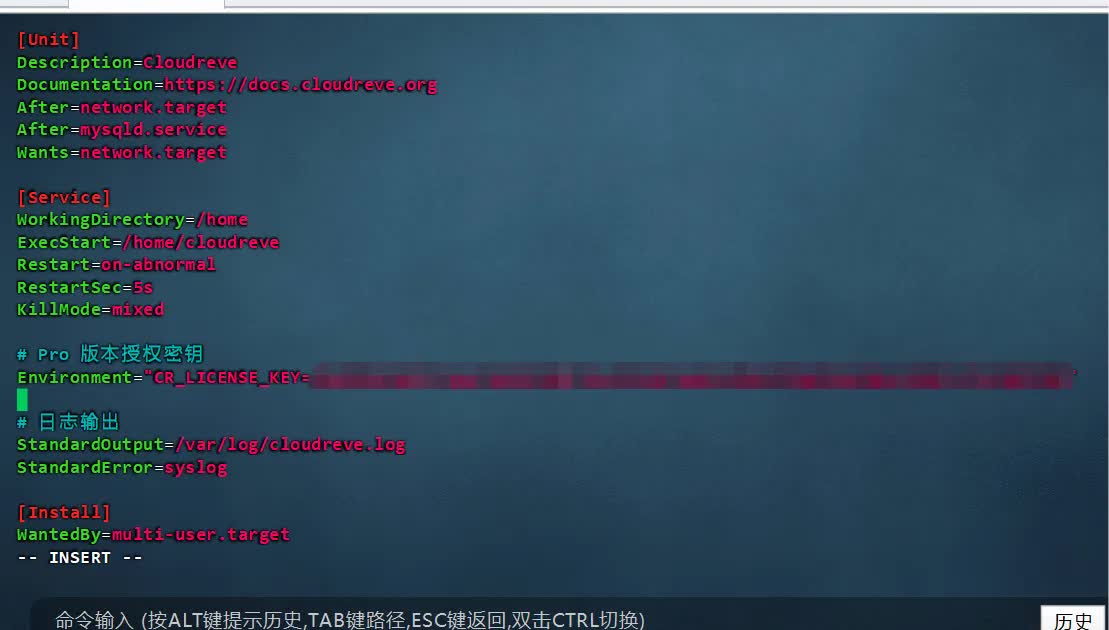
通过 Systemd 启动 Cloudreve
bash
sudo systemctl daemon-reload
sudo systemctl enable cloudreve
sudo systemctl start cloudreve
日常管理 Cloudreve
使用 systemd 管理 Cloudreve 服务:
停止 Cloudreve
bash
sudo systemctl stop cloudreve启动 Cloudreve
bash
sudo systemctl start cloudreve重启 Cloudreve
bash
sudo systemctl restart cloudreve查看 Cloudreve 状态
bash
sudo systemctl status cloudreve配置 conf.ini
请按照需要修改:
ini
[System]
; 运行模式,可选值为 master/slave 无需修改,默认即可
Mode = master
; HTTP 监听端口,默认为 5212
; 如果没有其他服务,可以选择修改成80端口+cdn
Listen = :5212
; 是否开启 Debug 模式,默认为 false 无需修改,默认即可
Debug = false
; 呈递客户端 IP 时使用的 Header,默认为 X-Forwarded-For 无需修改,默认即可
ProxyHeader = X-Forwarded-For
; 进程安全退出的最长缓冲时间,默认为 0,不限制 无需修改,默认即可
GracePeriod = 0
; 日志级别,可选值为 debug/info/warning/error,默认为 info
; 可选修改成error 这样日志会少很多
LogLevel = info

; SSL 相关
; 如果配置反向代理或者加cdn 则无需添加ssl配置!
[SSL]
; SSL 监听端口,默认为 443
Listen = :443
; 证书路径,默认为空
CertPath =
; 私钥路径,默认为空
KeyPath =

; 启用 Unix Socket 监听
[Unix]
; Unix Socket 监听路径,默认为空
Listen = /run/cloudreve/cloudreve.sock
; 设置产生的 socket 文件的权限,默认为空
Perm = 0666

; 数据库相关,如果你只想使用内置的 SQLite 数据库,这一部分直接删去即可
[Database]
; 数据库类型,目前支持 sqlite/mysql/postgres,默认为 sqlite
Type = sqlite
; 数据库端口,默认为 3306
Port = 3306
; 用户名,默认为空
User =
; 密码,默认为空
Password =
; 数据库地址,默认为空
Host = 127.0.0.1
; 数据库名称,默认为空
Name = cloudreve
; 连接字符集,默认为 utf8mb4
Charset = utf8mb4
; SQLite 数据库文件路径,默认为 data/cloudreve.db
DBFile = cloudreve.db
; 使用 Unix Socket 连接到数据库, 默认为 false,如需开启,请在 Host 中指定 Unix Socket 路径
UnixSocket = false

; 从机模式下的配置
[Slave]
; 通信密钥,默认为空
Secret =
; 回调请求超时时间 (s),默认为 20
CallbackTimeout = 20
; 签名有效期 (s),默认为 600
SignatureTTL = 600

; 跨域配置
[CORS]
AllowOrigins = *
AllowMethods = OPTIONS,GET,POST
AllowHeaders = *
AllowCredentials = false

; Redis 相关
[Redis]
; 连接类型,默认为 tcp
Network = tcp
; 服务器地址,默认为空,不启用
Server = 127.0.0.1:6379
; 密码,默认为空
Password =
; 数据库,默认为 0
DB = 0
; 用户名,默认为空
User =

; 从机配置应用配置覆盖
[OptionOverwrite]
; 可直接使用 `设置名称 = 值` 的格式覆盖
queue_slave_worker_num = 50
优化建议
- 开启 Redis 缓存
- 独立数据库部署
- 启用 CDN
- 开启 HTTP/2 + GZIP
- 日志等级改为
error - 上传目录挂载至独立数据盘
1Panel 图形化反向代理 + SSL
安装 1Panel:
bash
curl -sSL https://resource.fit2cloud.com/1panel/package/quick_start.sh | bash控制台界面:
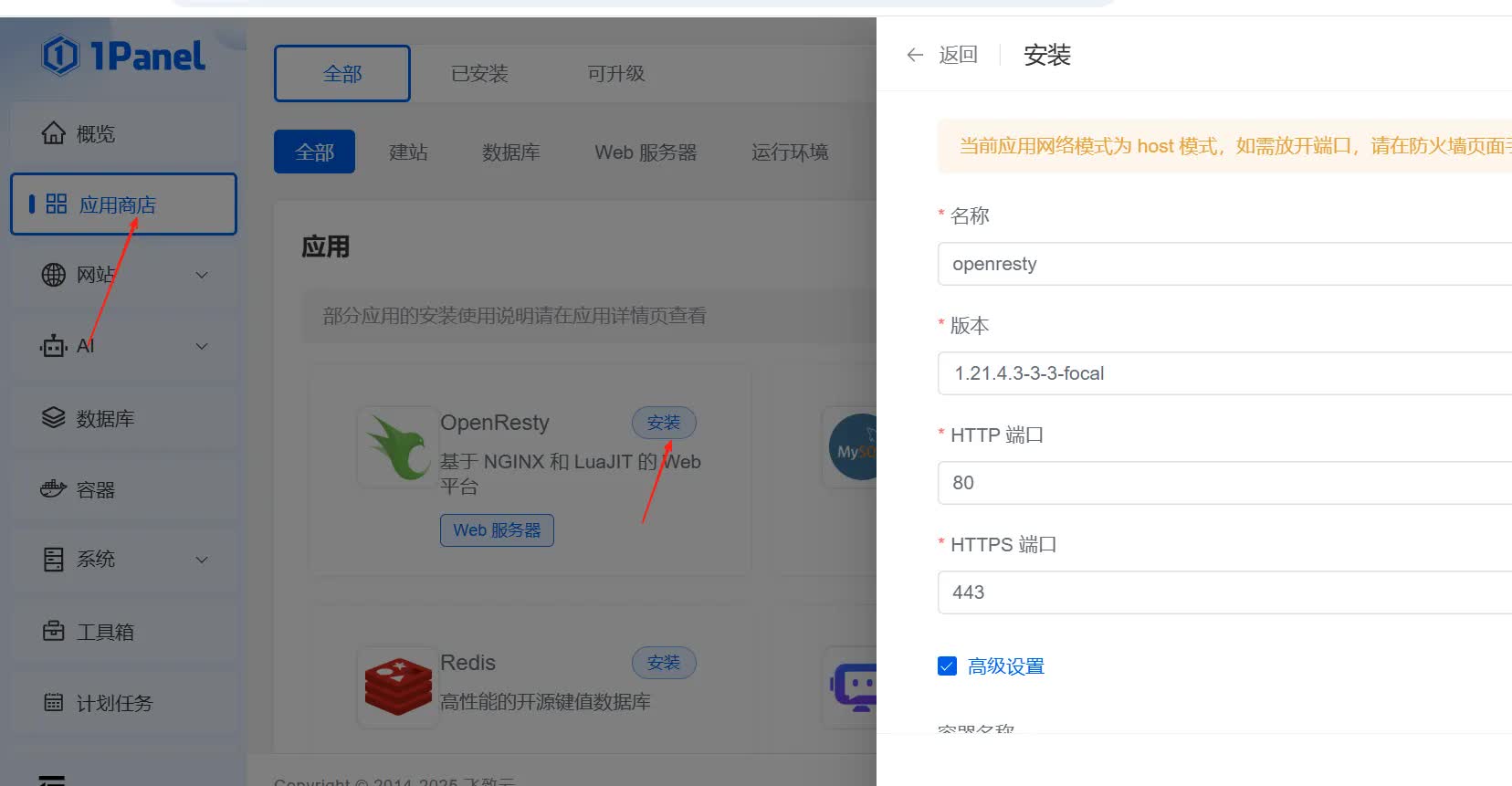
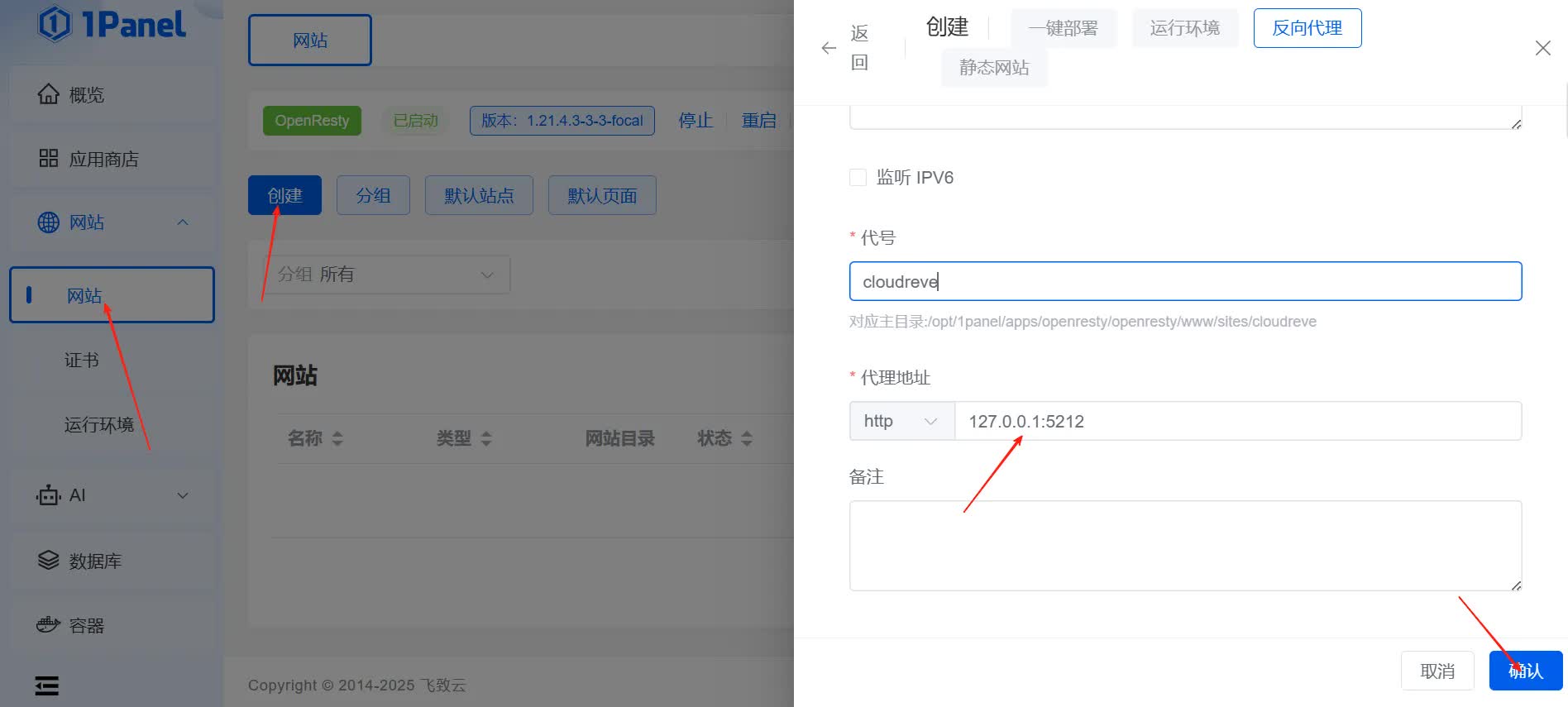
设置反代:
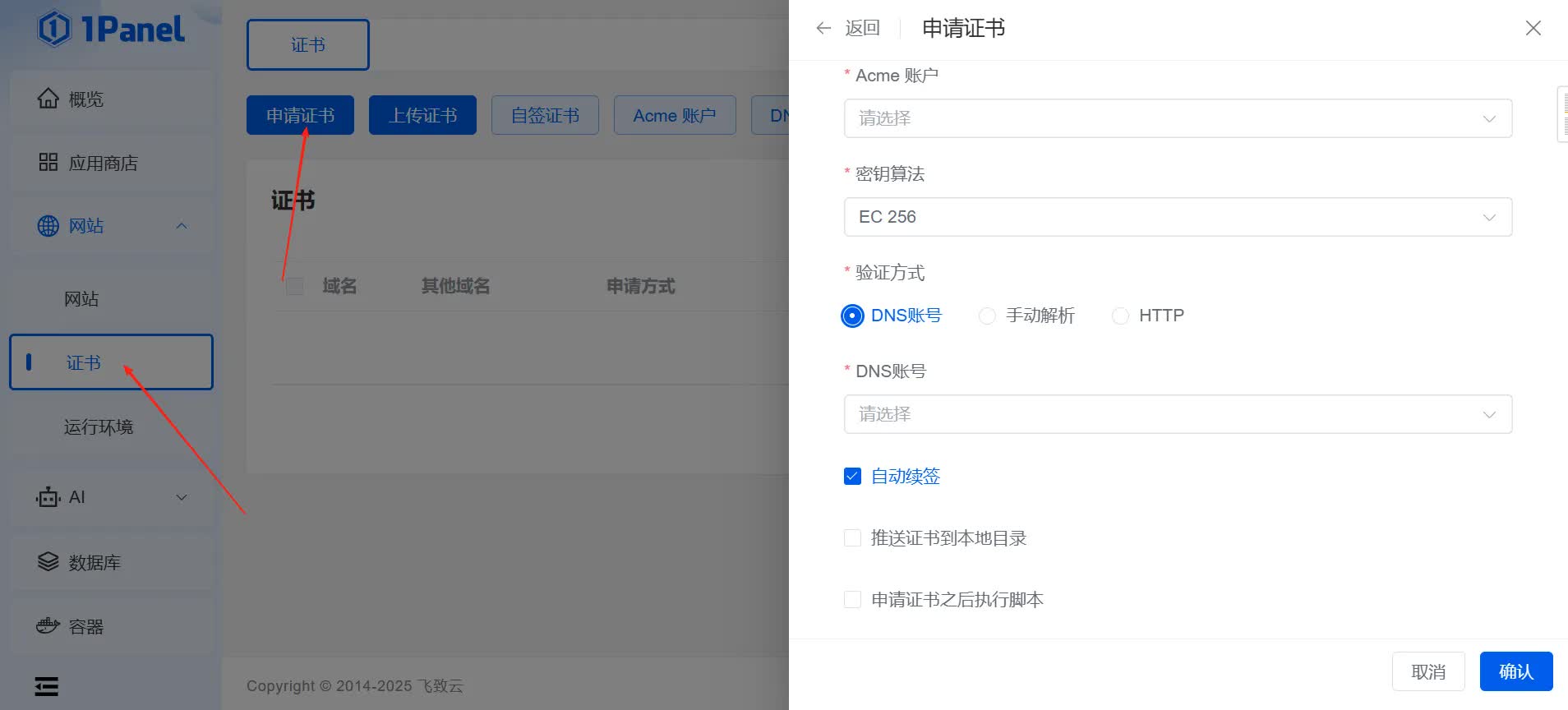
配置 HTTPS:
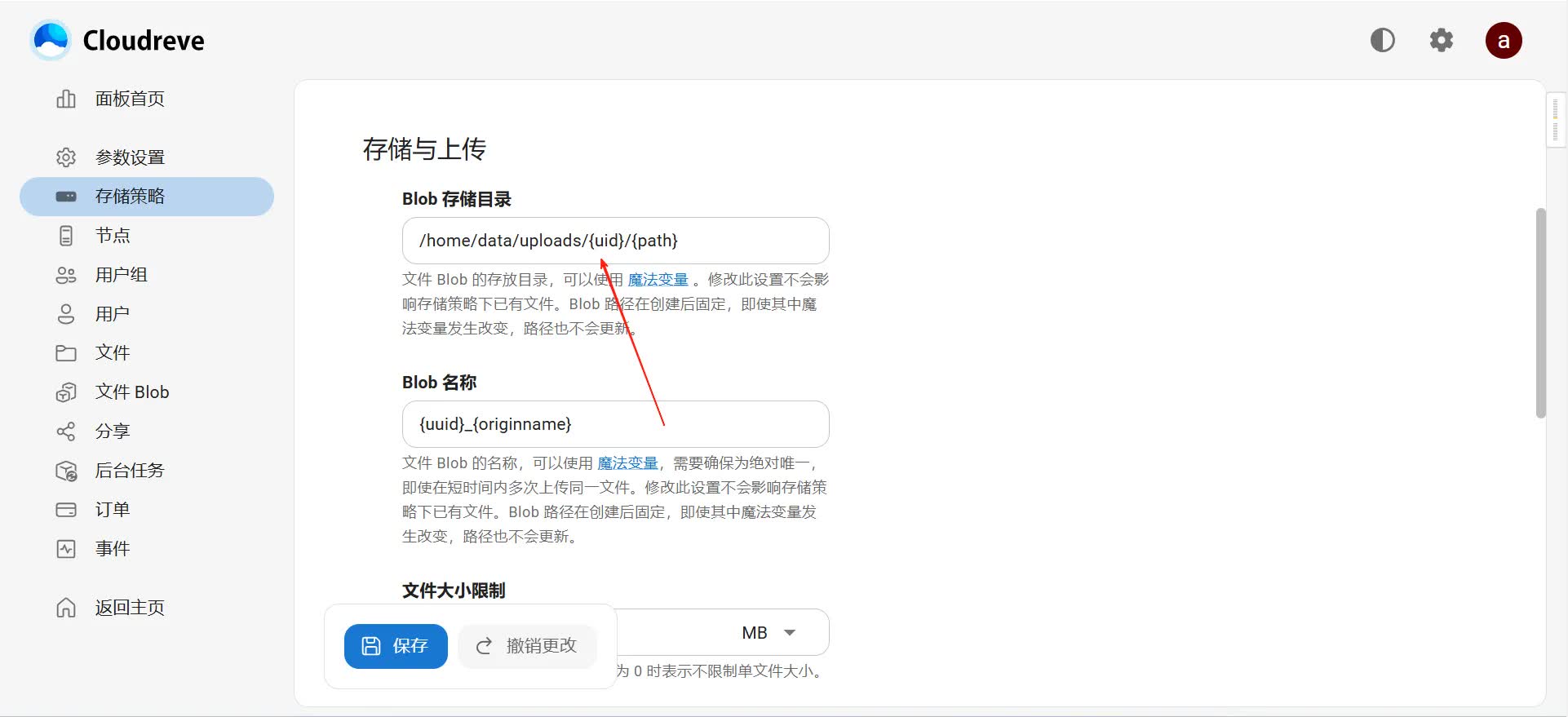
添加存储策略
后台 → 存储策略 → 添加
使用 Docker 安装(可选)
安装 docker
bash
curl -sSL https://get.docker.com/ | shbash
docker run -d --name cloudreve -p 5212:5212 \
  -v /root/cloudreve:/cloudreve \
  -e CR_LICENSE_KEY=你的密钥 \
  cloudreve.azurecr.io/cloudreve/pro:latest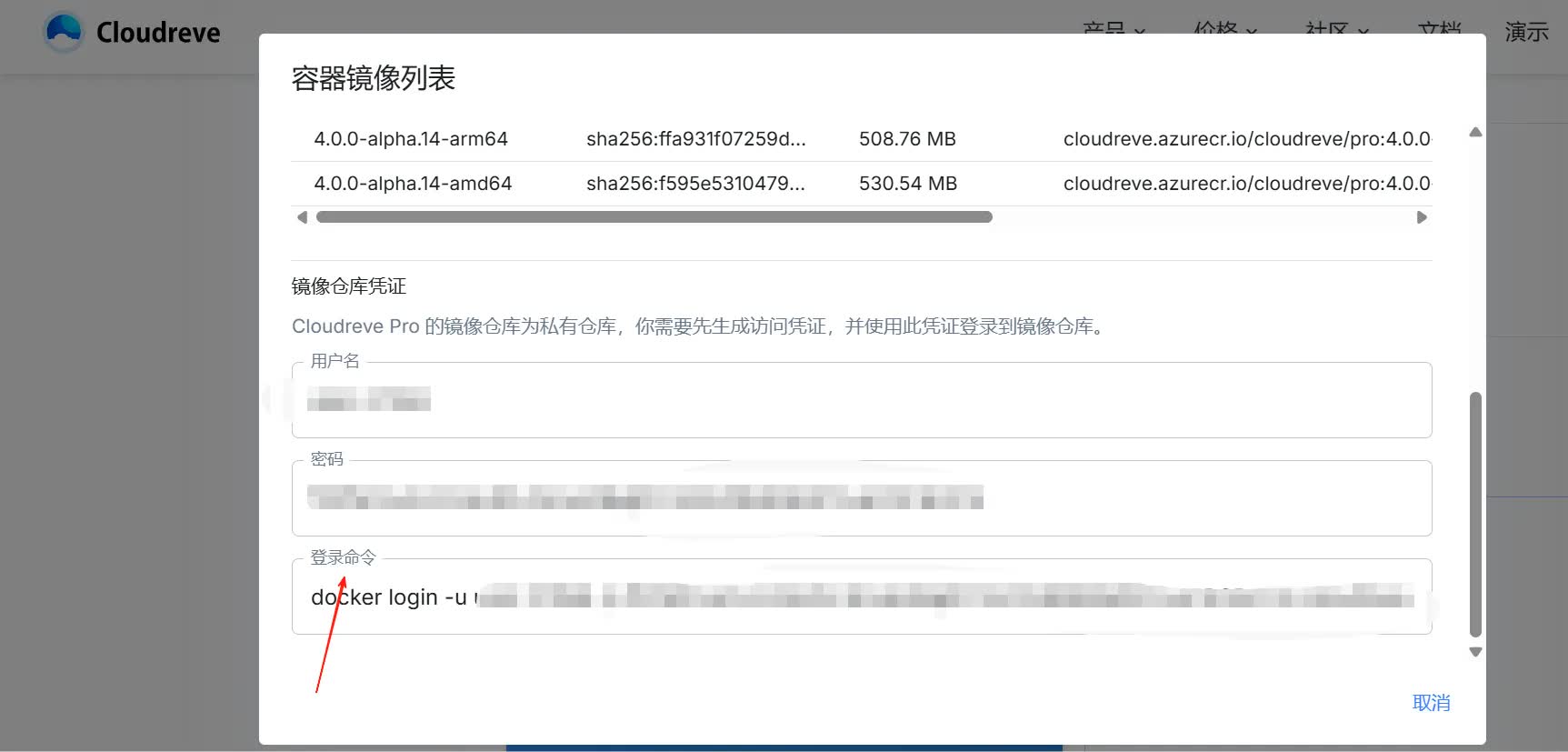
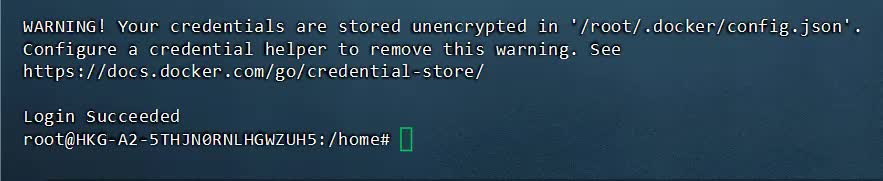
后续反向代理配置可复用前文的 1Panel 步骤。
部署从机节点与离线下载
从机节点:
Cloudreve 除了主节点,还可以部署多个从机节点(Slave),用于分担主节点压力、提升扩展性。
解压缩
解压缩非常占用 CPU,通过从机,将上传的压缩包(.zip/.rar/.7z)通过从机解压到指定目录。创建压缩文件
用户可在 Web 面板批量选择文件,生成压缩包。(耗费流量和 CPU)离线下载
将磁力链接、BT 种子、HTTP 下载链接推送至从机节点,由从机执行下载任务,再同步到主节点存储。(耗费大量资源)
- 分担主节点 CPU 和 IO 压力
- 多个从机可同时解压、打包、下载,提升并发性能
- 远程离线下载,不占用主节点带宽
部署说明
- 安装 Cloudreve 至其他服务器 (参考上文安装流程)
- 在后台里面 - 新建节点 - 自动单独生成从机
conf.ini - 粘贴到从机的
conf.ini文件内 - 启动从机节点服务
部署命令示例:
bash
./cloudreve --slave --license-key "你的授权密钥"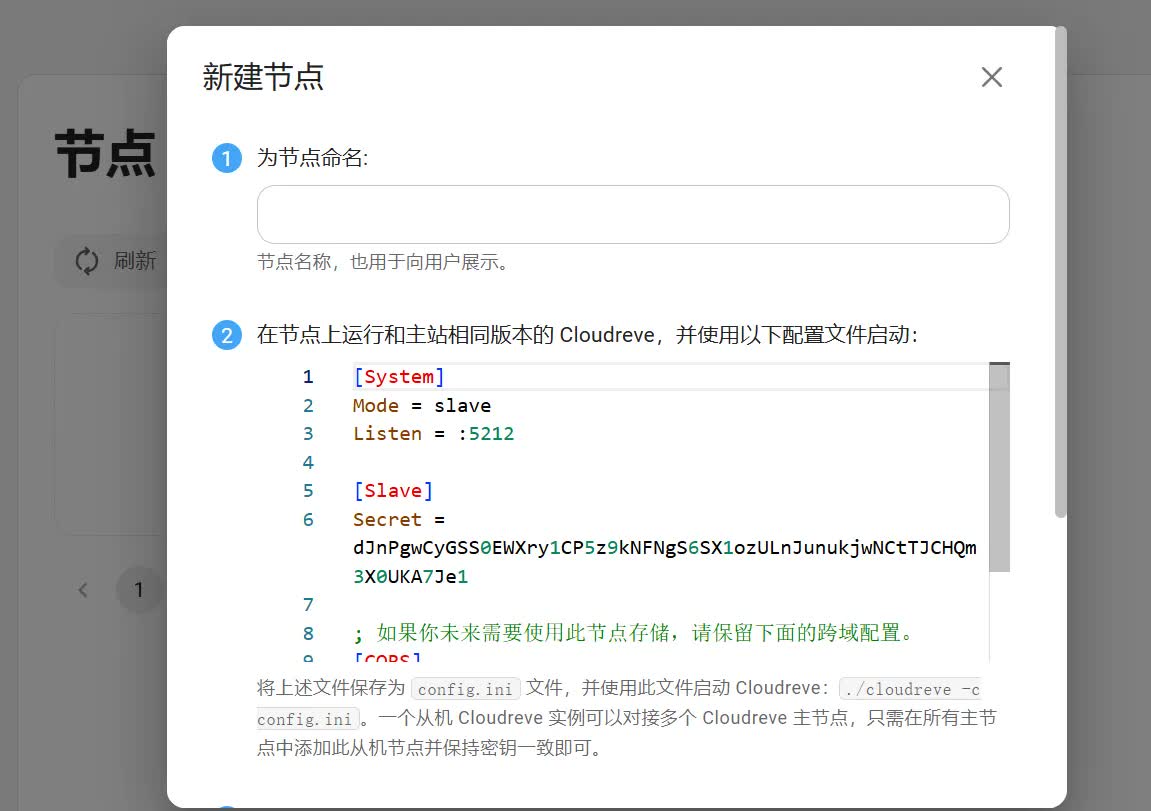
Aria2 配置:
Cloudreve 内的配置内容 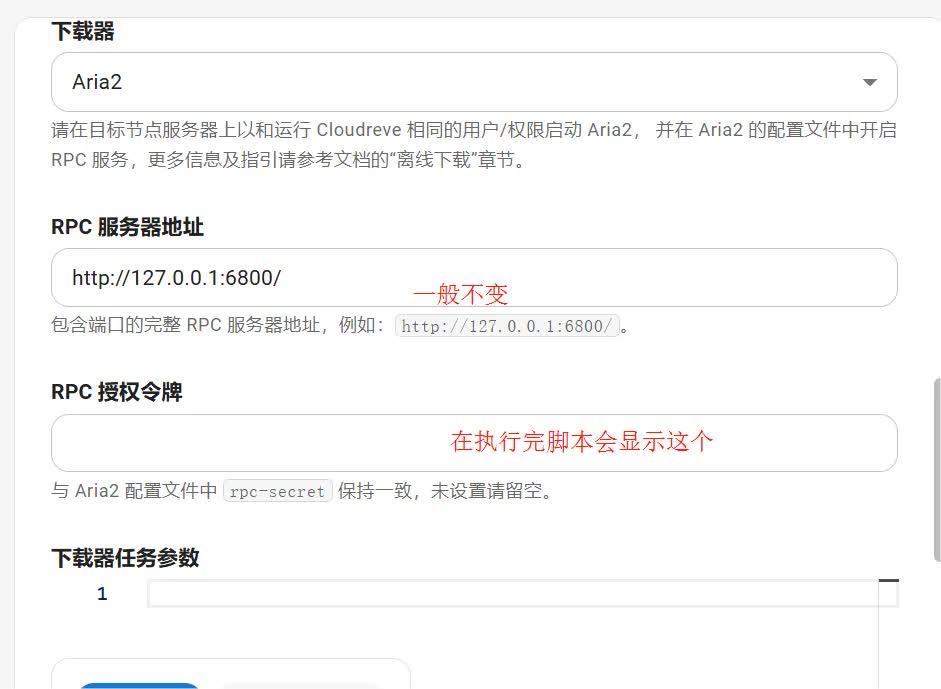
VPS 上的配置内容
安装 Aria2
执行以下命令安装:
bash
wget -N git.io/aria2.sh && chmod +x aria2.sh && ./aria2.sh执行过程中,输入 1 确认安装。
安装完成后,终端会输出 Aria2 相关配置信息及默认下载路径。
修改 Aria2 配置文件
执行命令打开配置文件:
bash
sudo vim /root/.aria2c/aria2.conf建议修改以下参数:
将最大同时下载任务数调大 将单服务器最大连接数调大 将下载目录改为独立数据盘,防止主盘爆满
配置修改参考
ini
dir=/home/aria2/downloads
max-concurrent-downloads=500
max-connection-per-server=320
split=640
注意:
修改完配置后,务必重启 Aria2 服务,否则配置不生效。
bash
./aria2.shqBittorrent 安装设置:
安装 qBittorrent 4.3.9
bash
wget https://raw.githubusercontent.com/networkdu/qb439/refs/heads/main/install.sh && chmod +x install.sh && ./install.sh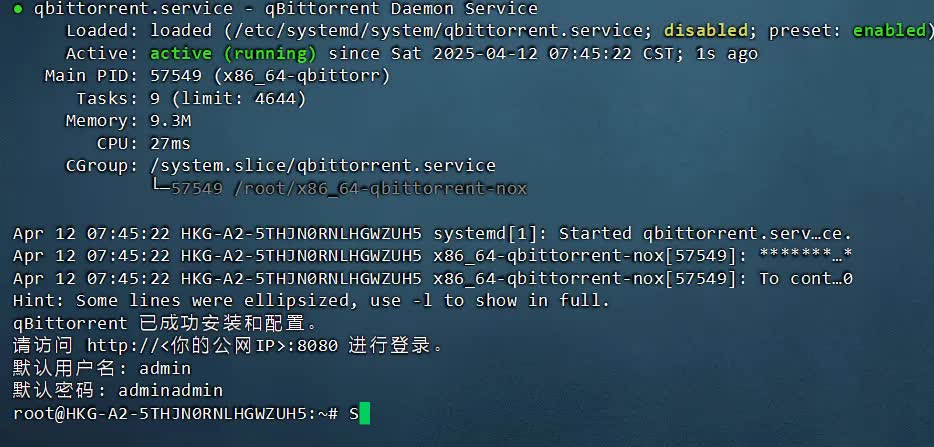
修改下载路径到存储盘 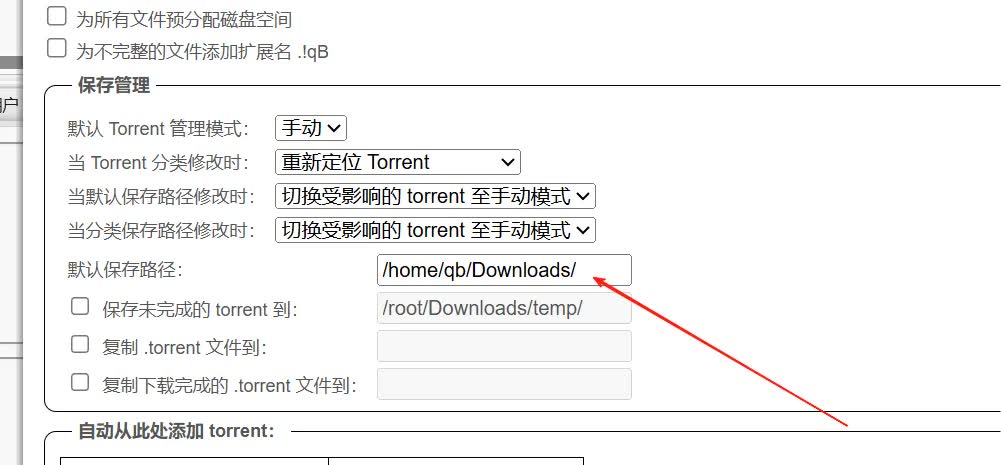
进入网盘后台配置 qb 离线下载 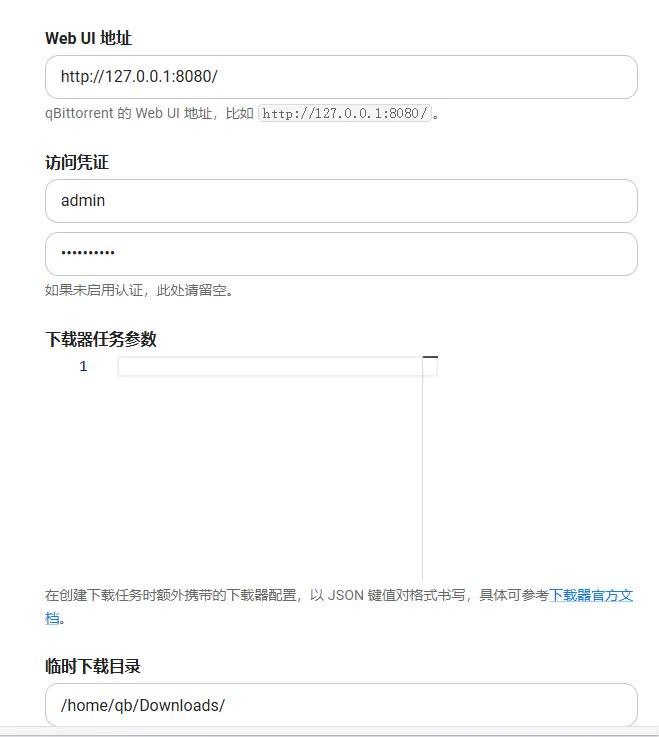
完成后执行一次下载测试,确认任务创建、下载路径和回传流程均正常。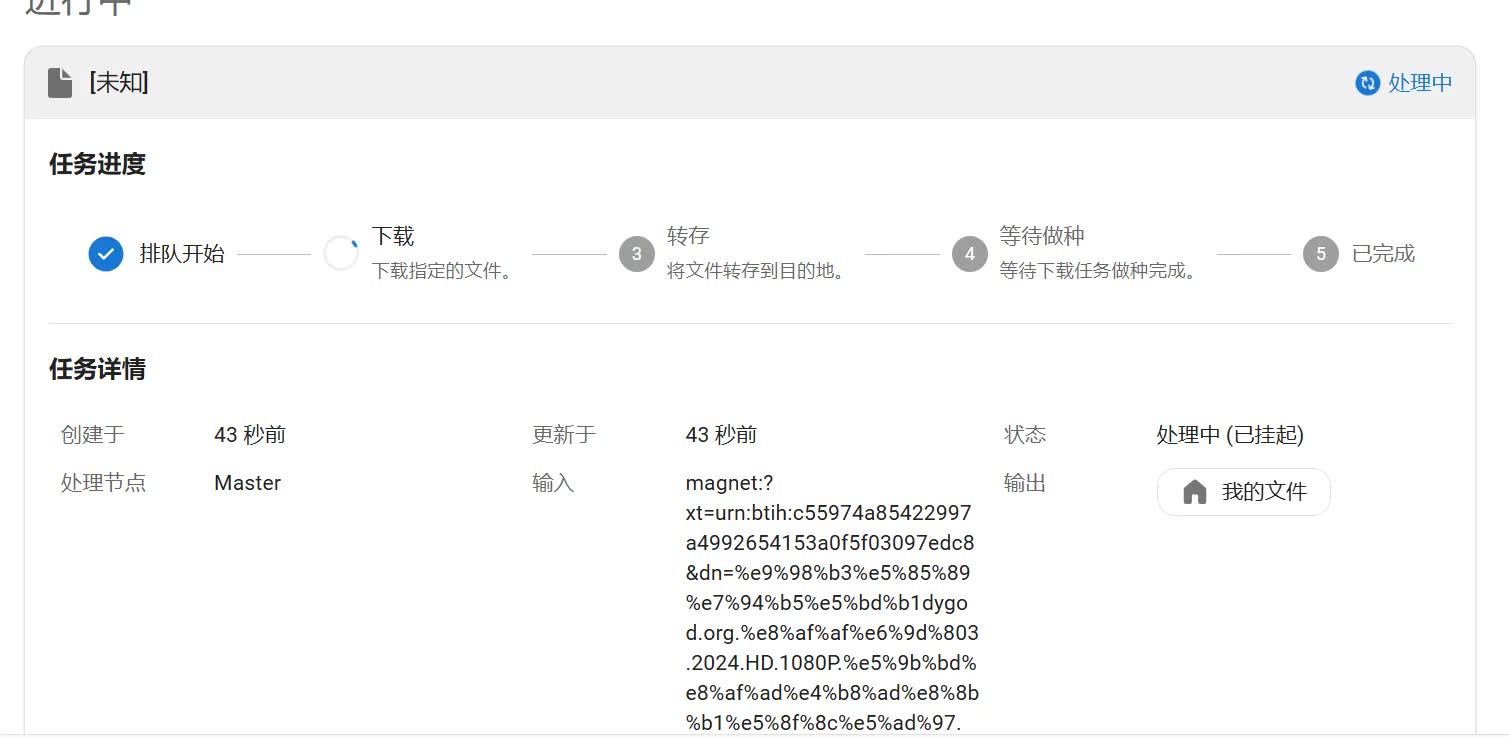
常见问题 FAQ
Q: 上传失败?
A: 检查权限、磁盘空间、nginx 上传限制
Q: 登录后台失败?
A: 检查端口监听、防火墙和授权密钥
Q: 如何启用 HTTPS?
A: 推荐 1Panel 自动申请证书
Q:Docker 部署与直接部署如何选择?
| 特性/维度 | Docker 部署 | 直接部署(本地二进制) |
|---|---|---|
| 安装复杂度 | 镜像自带运行环境,部署步骤较少 | 需下载程序、授权并配置 systemd |
| 环境隔离性 | 程序与宿主机环境隔离 | 直接运行在宿主机环境中 |
| 升级维护 | 更新镜像并重建容器 | 手动替换程序并重启服务 |
| 依赖管理 | 依赖封装在镜像中 | MySQL、Redis、Aria2 等依赖需单独维护 |
| 数据持久化 | 必须正确挂载数据卷 | 默认保存在本地目录 |
| 性能 | 存在通常可忽略的容器开销 | 直接使用宿主机资源 |
| 配置管理 | 建议挂载配置目录,便于更新和备份 | 可直接编辑 /root/conf.ini |
| 多节点部署 | 更易配合集群编排工具 | 需逐台维护 systemd 与运行环境 |
| 日志管理 | 使用 docker logs 或挂载日志目录 | 使用本地文件或 systemd 日志 |
| 运维方式 | 适合容器化运维流程 | 适合传统服务器运维流程 |
| 故障恢复 | 可基于固定镜像快速重建 | 需手动排查配置与服务状态 |
部署前请根据预计文件规模预留磁盘空间,并为数据库、缓存和用户文件分别制定备份策略。生产环境建议先在测试实例中验证升级与恢复流程。