
切换主题
在 lidong 部署 qBittorrent 与 AList
引言
本教程详细介绍了如何在 Debian 12 系统的 lidong 服务器上,通过 Docker 安装和配置 qBittorrent 进行 BT 下载,并结合 AList 实现离线下载文件至网盘的功能。
第一步:连接到您的 VPS 服务器
开始前请确认服务器已有独立的数据目录,并预留足够的磁盘空间。下载和分享内容时,请遵守所在地法律及相应内容的授权范围。
使用 SSH 工具连接到您的 lidong 服务器实例,确保您切换到 root 用户,以便执行后续操作。

第二步:安装 Docker
以下使用 Docker 官方安装脚本准备容器运行环境。
bash
curl -fsSL https://get.docker.com | bash -s docker第三步:运行 docker 命令
提示
请把
-v /mnt:/Downloads中的/mnt改为数据盘挂载路径,例如/data/qbittorrent。
bash
docker run \
--name=qbittorrent \
-e QB_WEBUI_PORT=8989 \
-e QB_EE_BIN=false \
-e UID=1000 \
-e GID=1000 \
-e UMASK=022 \
-p 6881:6881 \
-p 6881:6881/udp \
-p 8989:8989 \
-v /docker/johngong:/config \
-v /mnt:/Downloads \
--restart unless-stopped \
johngong/qbittorrent:latest
第四步:查看 webui 密码并登录修改密码
第一次启动会生成密码,查看即可
bash
docker logs qbittorrent打开 webui
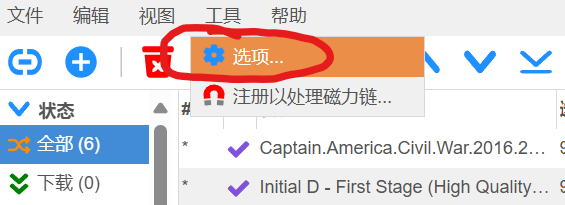
选择 工具 → 选项
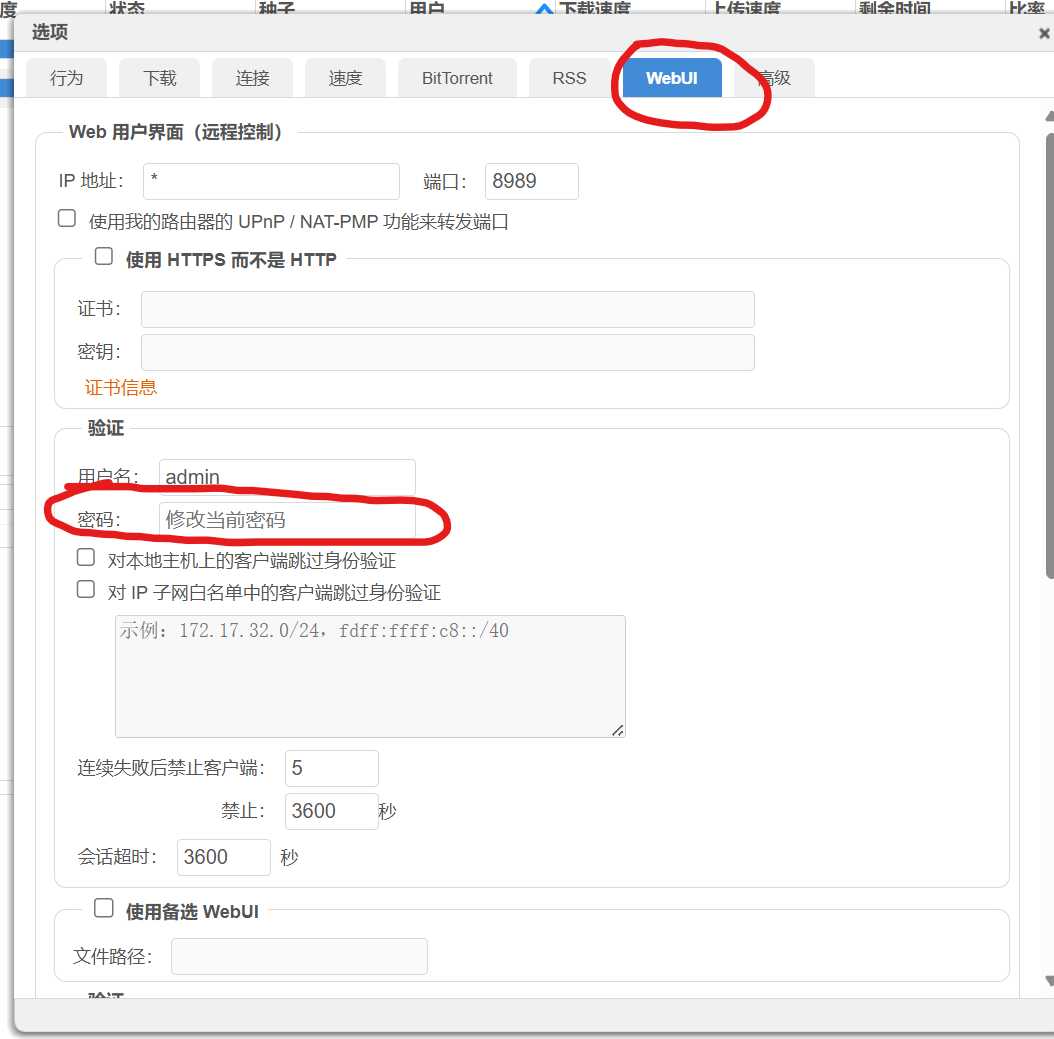
修改密码并拉到最下方保存
第五步,下载种子
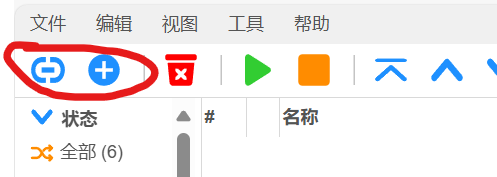
选择左侧图标,可以下载磁链,右侧可以上传种子文件进行下载
进阶教程:配合 AList 实现离线下载、上传至网盘
安装 AList 请参见 官方的一键脚本
进入后台设置 → 其他 → qbittorent
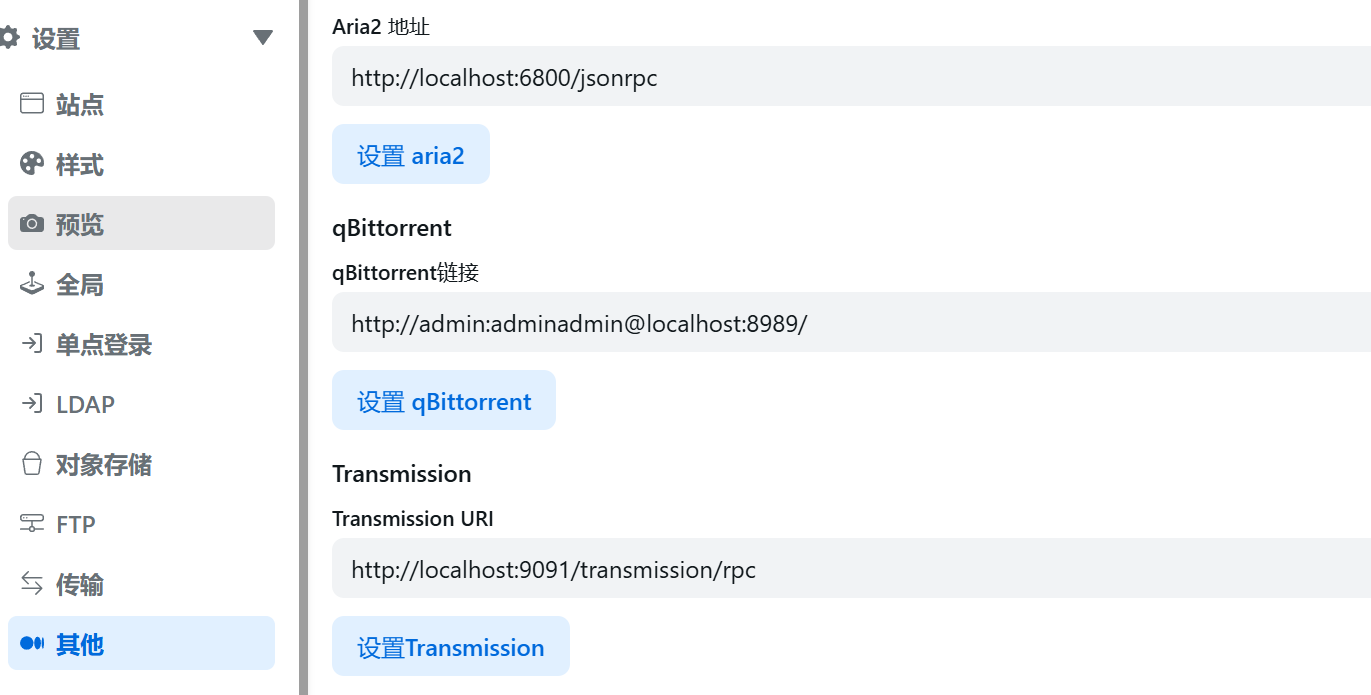
将 URL 改为
http://admin:[密码]@localhost:8989/
进入要离线到网盘的目录,选择侧边栏的离线下载功能即可